

VersaAssistant 使用说明#
基础通信调试#
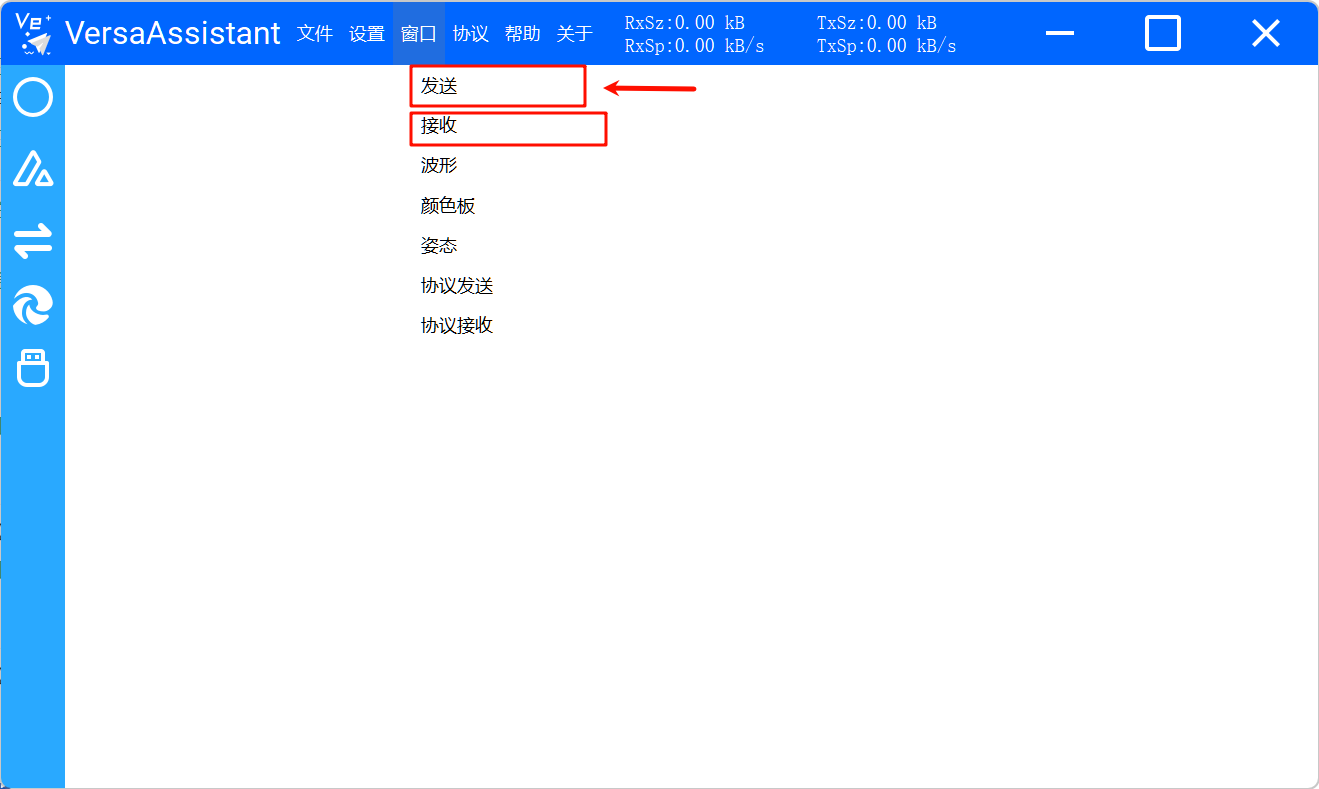
勾选「发送」和「接收」打开对应界面。
配置通信模式和接口,通信关闭的状态下,可以切换通信方式,可供选择的通信方式有
串口通信
- 网络通信
TCP Server
TCP Client
UDP
- USB通信
HID
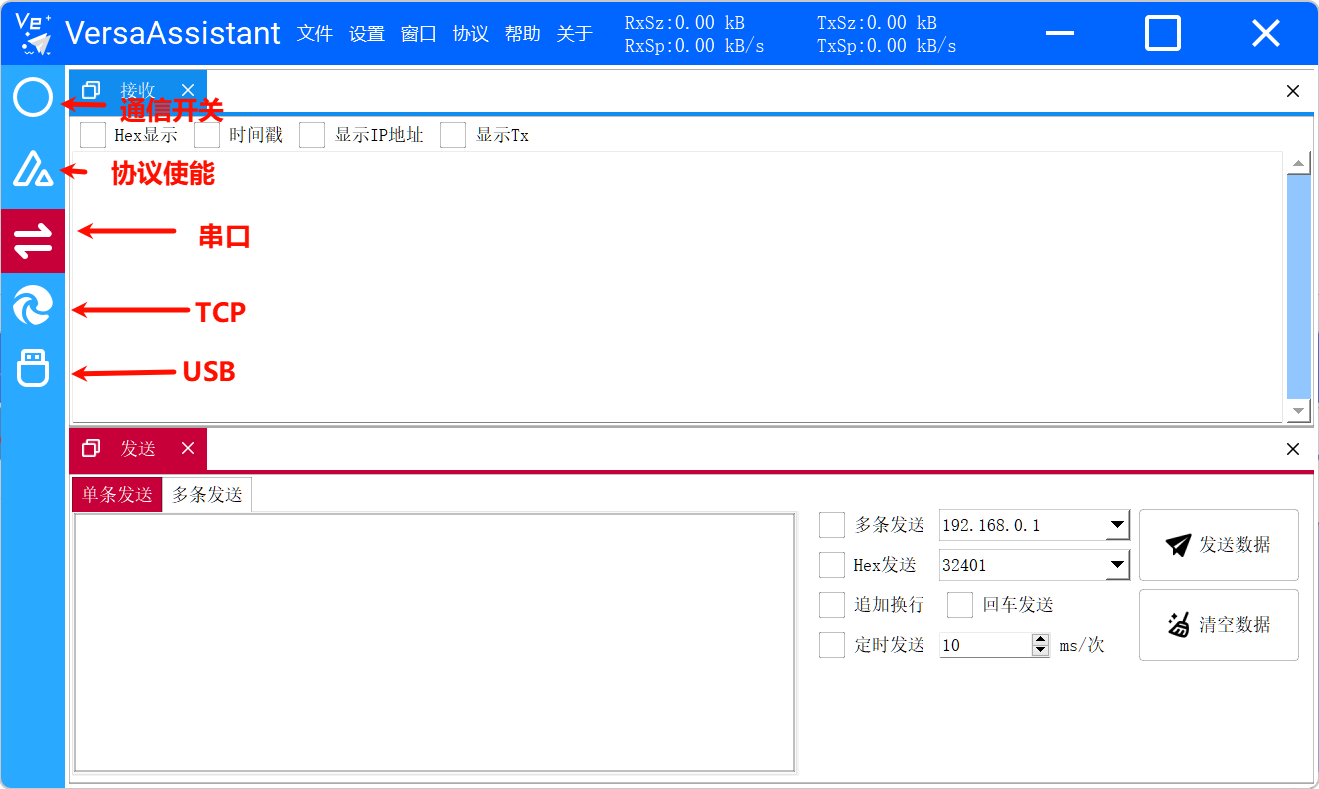
第一二为开关状态按钮,使能状态为高亮,下面三个是模式选择按钮组,选中为高亮,每种的通信配置会有侧边栏划出,再次点击,侧边栏会收进去。
支持定时发送和多条发送。
目标地址和ip地址仅在 tcp通信模式下有用,其他基本一样。
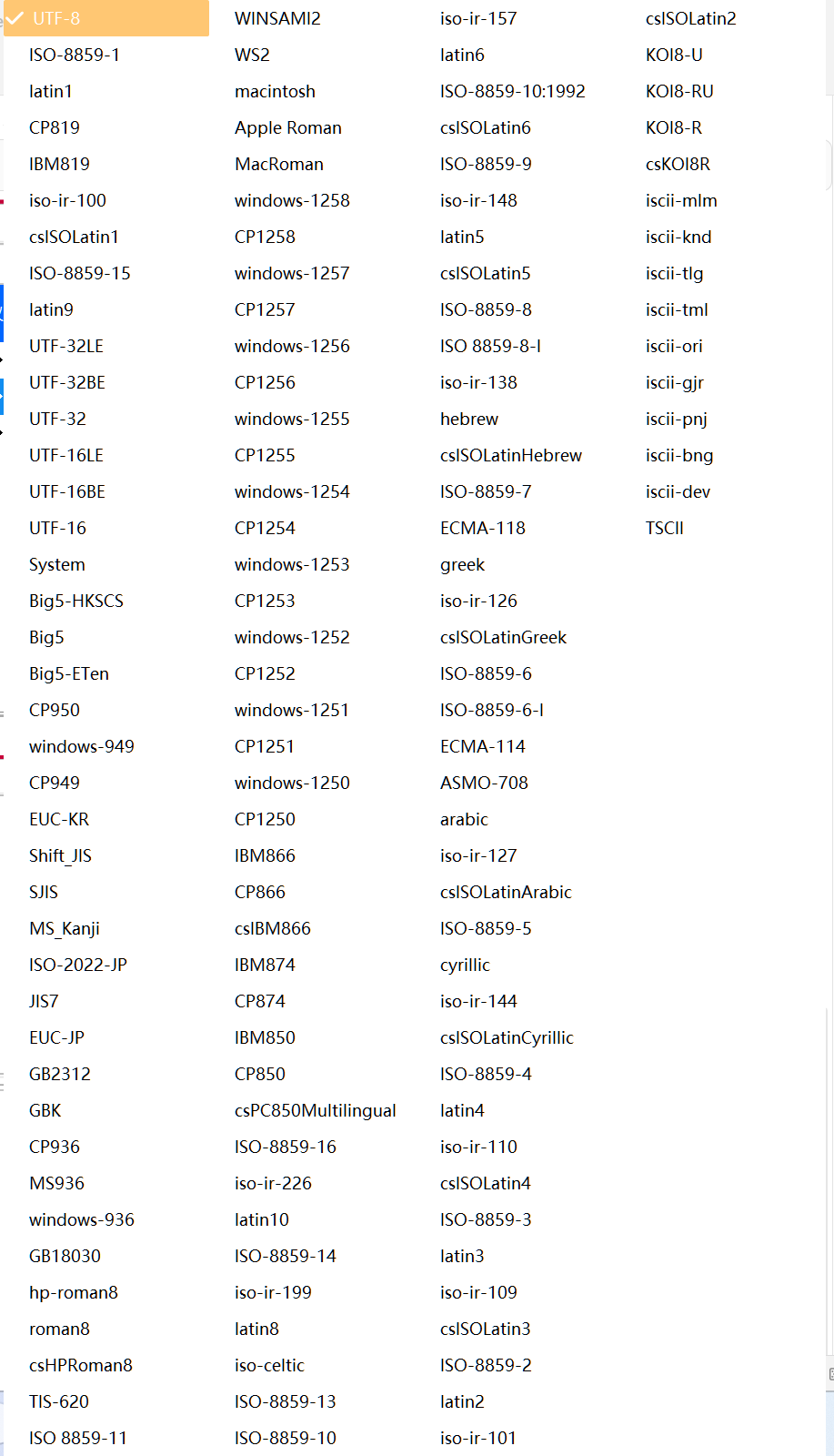
可供选择的编码格式很多。QT支持的都列出来了,自己测试。
协议使能与波形#
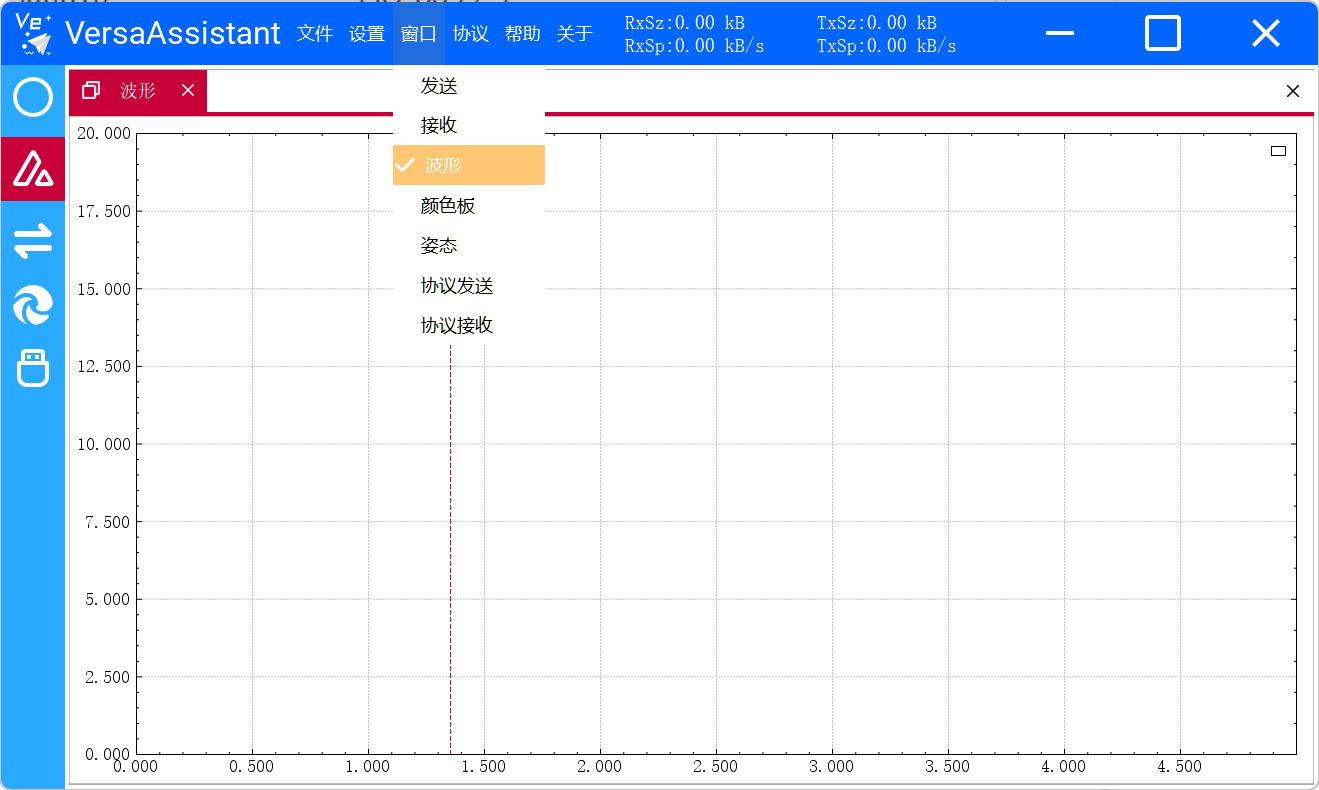
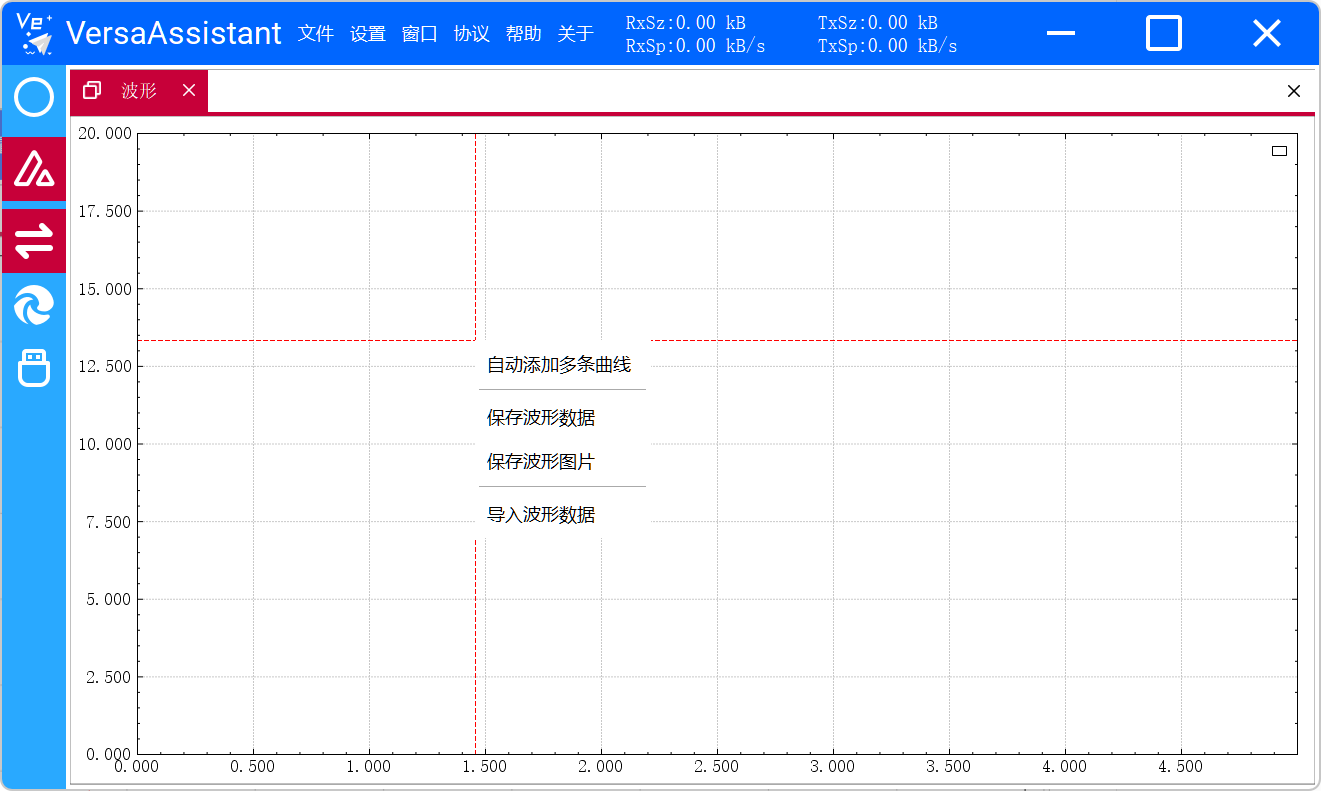
在使能协议后打开通信,可以通过鼠标右键呼出波形操作的的界面,进行曲线的添加和保存。
协议发送与协议接收#
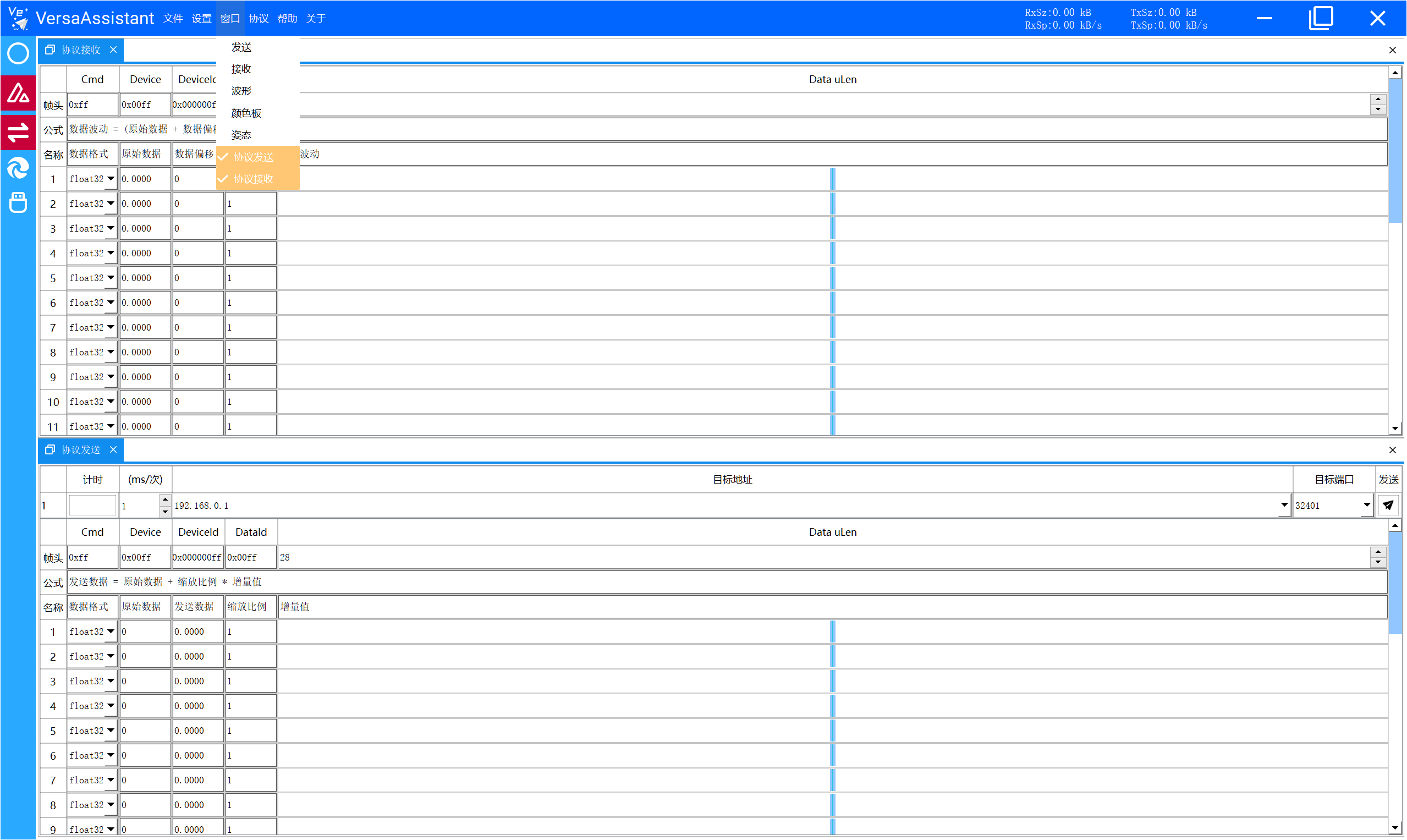
在此进行了一些数据操作,用于将滑条转换到需要的发送数据,统一范围
对于发送数据 - 发送数据 = 原始数据 + 缩放比例 * 增量值 对于接收数据 - 数据波动 = (原始数据 + 数据偏移) * 缩放比例
原始数据指的是通信过程中传输的实际数据,需要注意的是波形中显示的也是原始的实际数据。
姿态显示#
支持简单的姿态解算
具体的解算过程有点复杂,可以查看代码
以选择案例为例
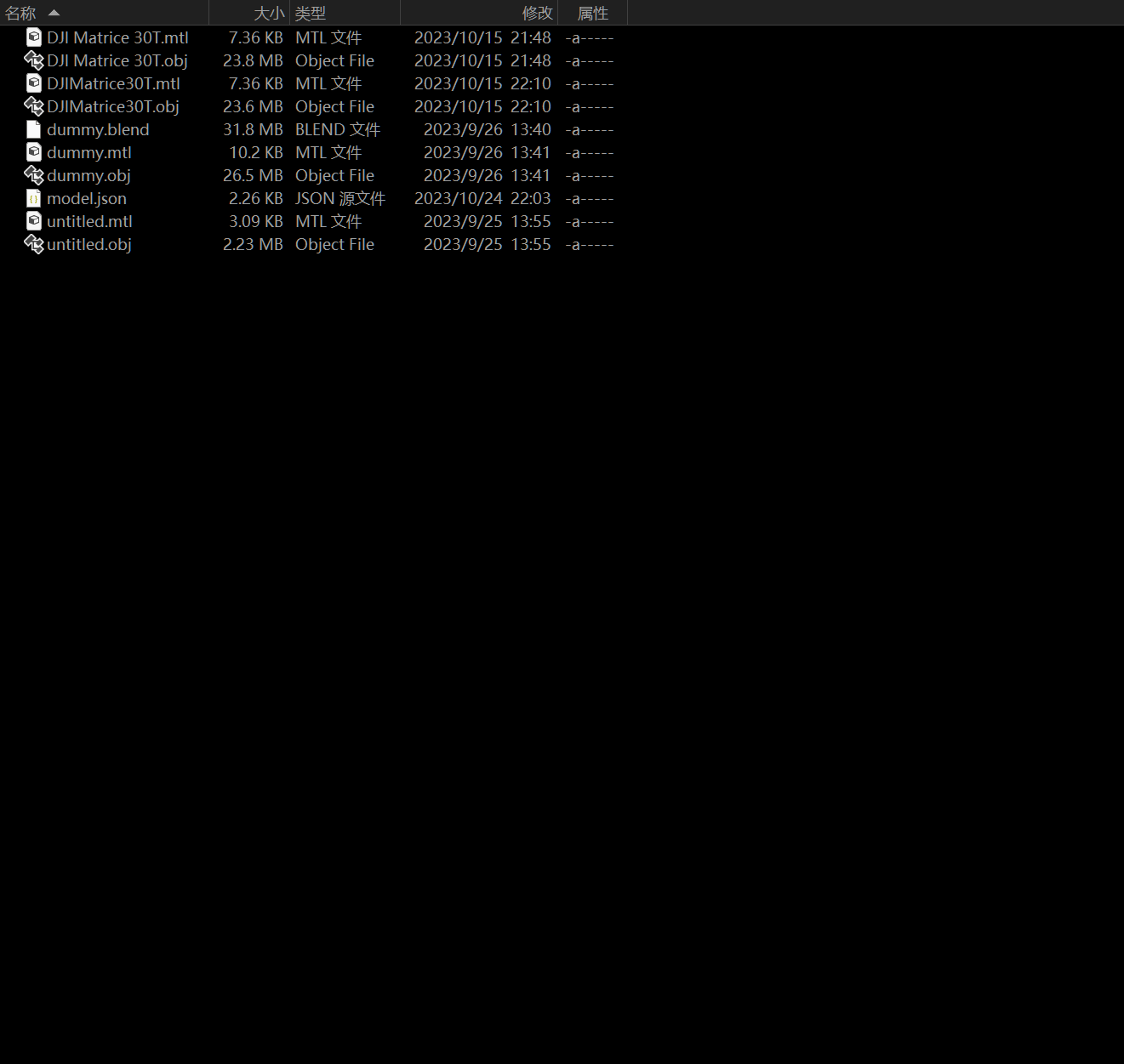
选择文件 model.json
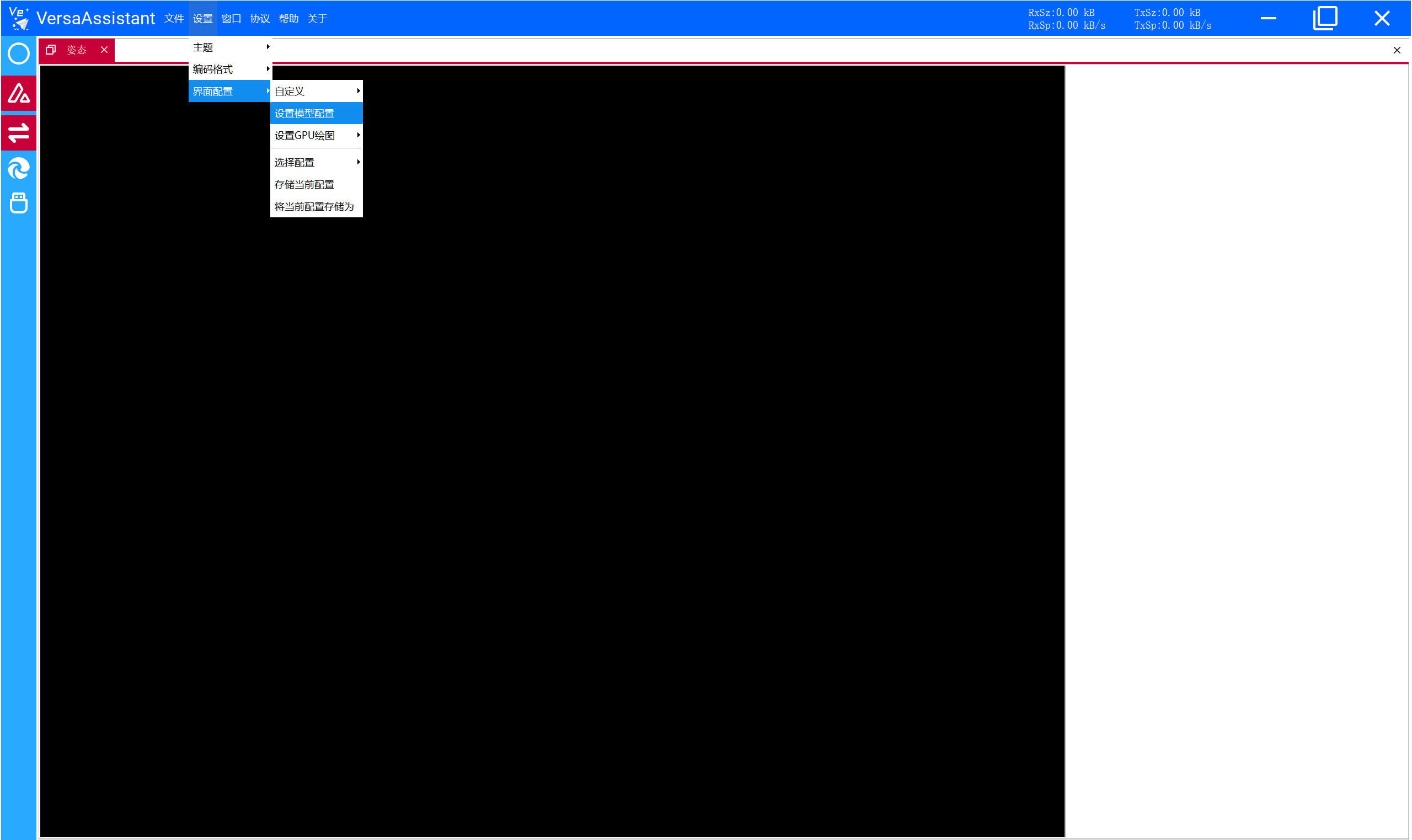
关掉软件,等待一段时间后重新启动
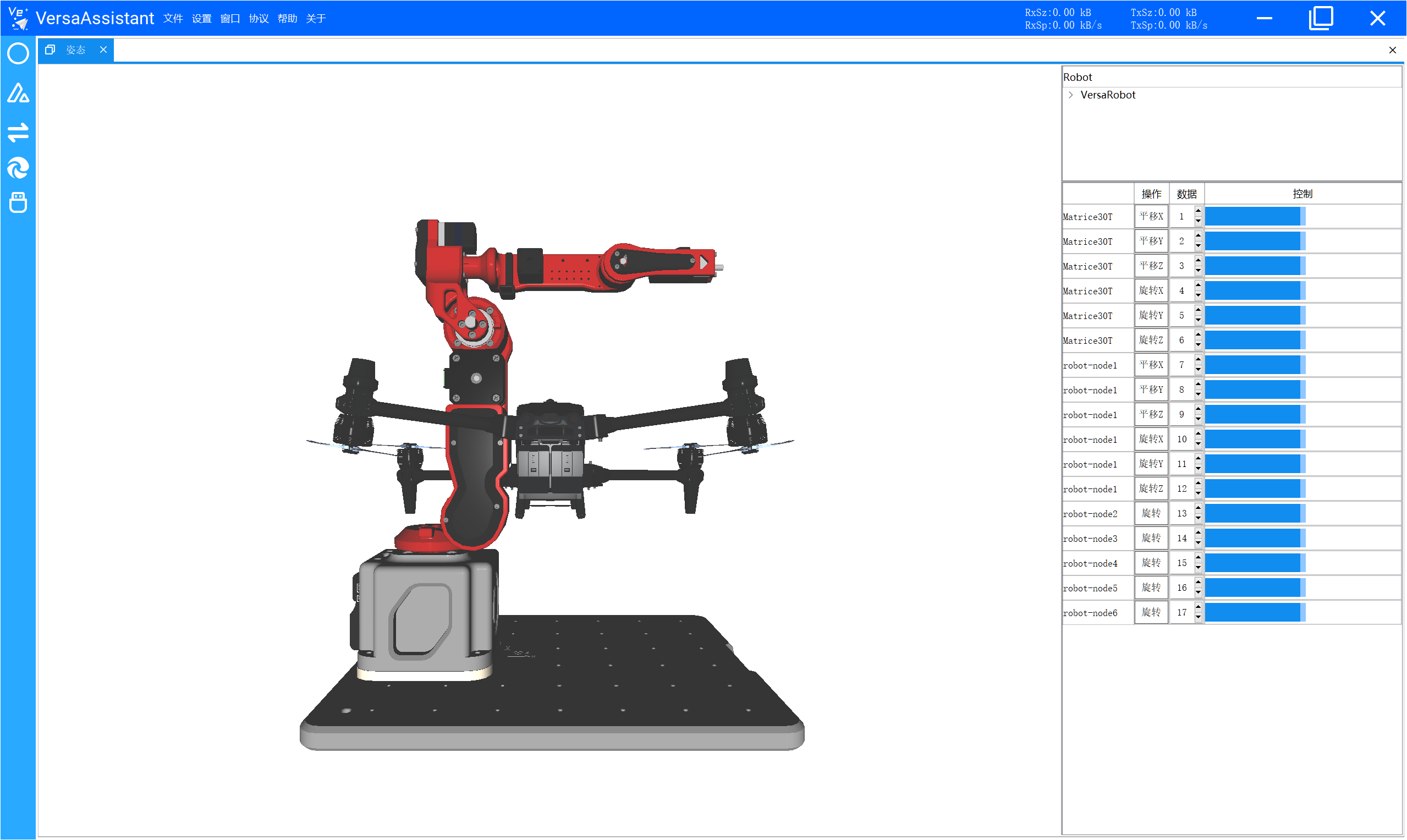
程序会根据提供的 json 配置文件自动进行参数解算,并利用这些数据进行姿态解算,同时分解成单一的旋转控制量,对应到电机的控制上
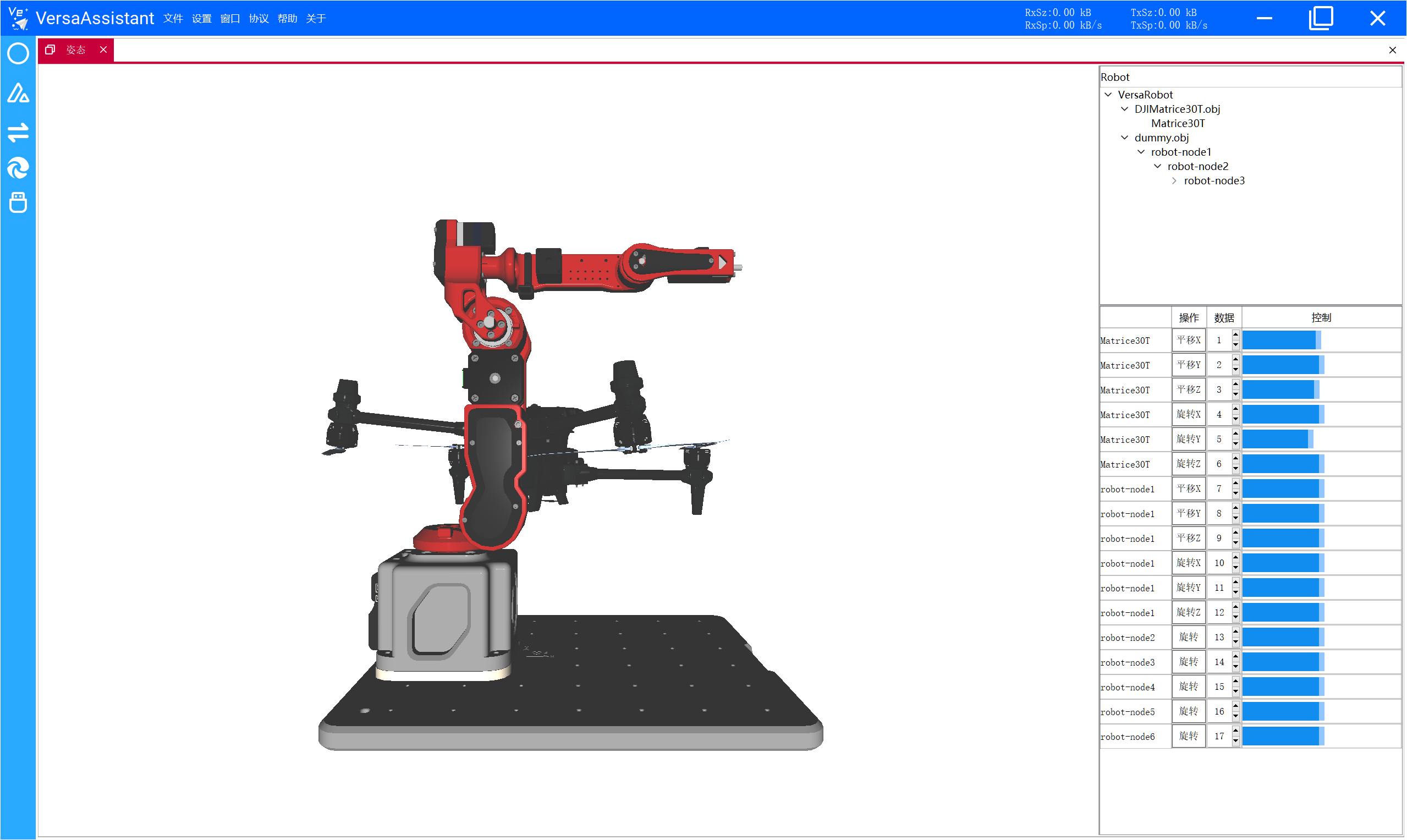
未使能通信的情况下,姿态可以通过右侧解析出的数据,和滑动条进行控制。
在使能通信和协议的情况下,可以将接收的协议数据映射到,姿态控制数据上,数据栏可以选择对应的接收数据通道,进行数据映射。
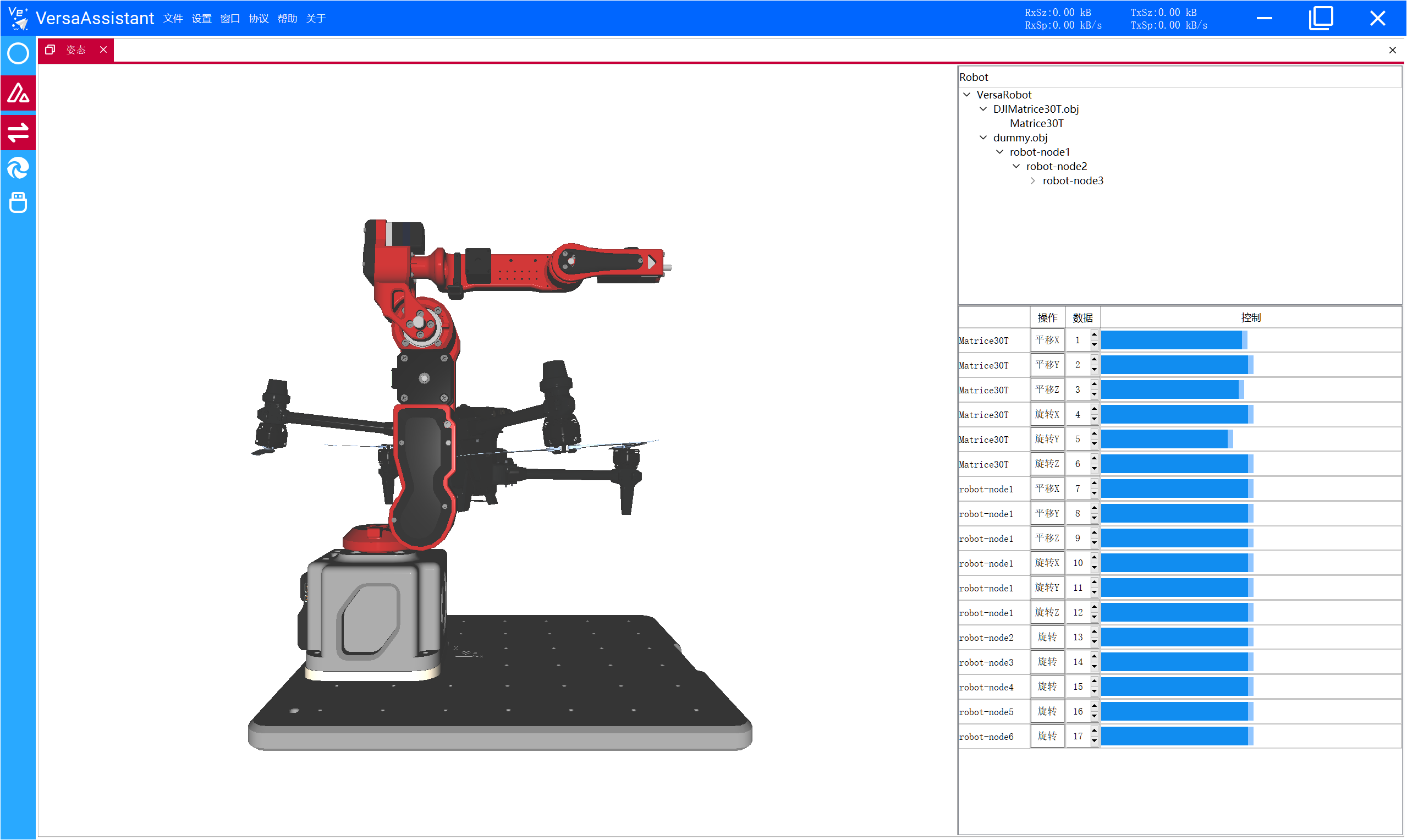
多界面配合#
姿态控制:可配合「姿态」与「协议发送」界面。
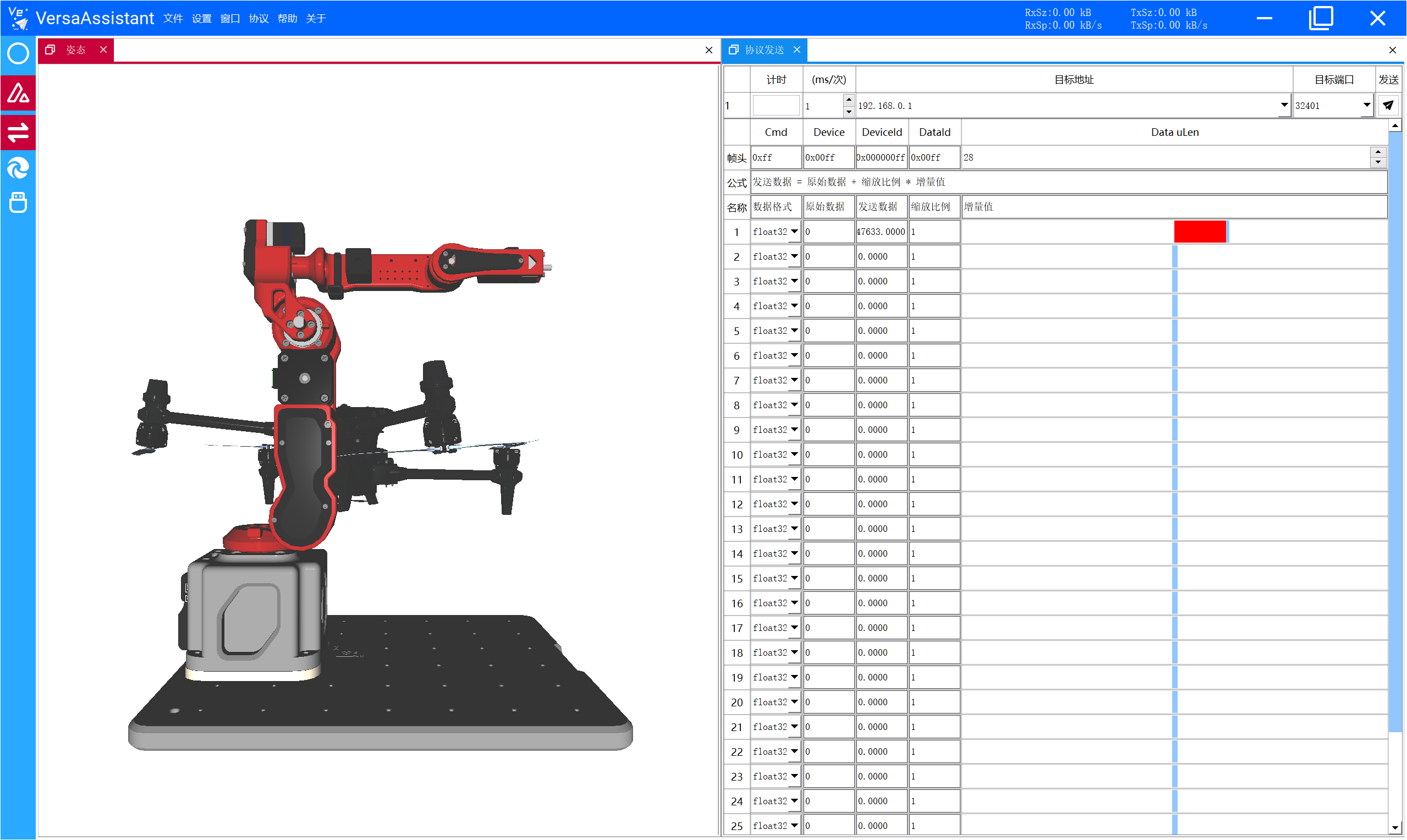
PID 调试:可配合「波形」与「协议发送」。
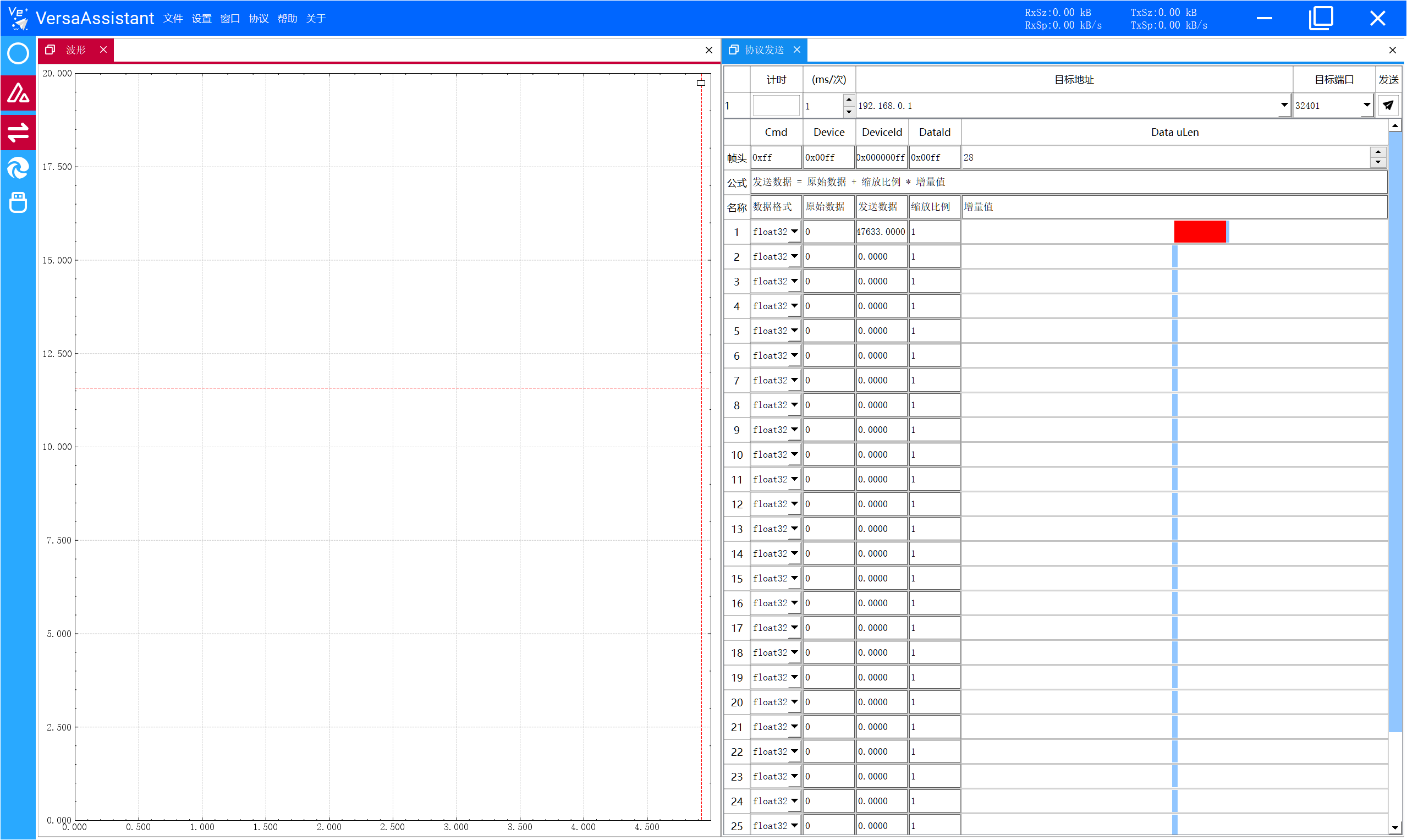
PID 与传感器细微波动:可配合「波形」「协议接收」「协议发送」。
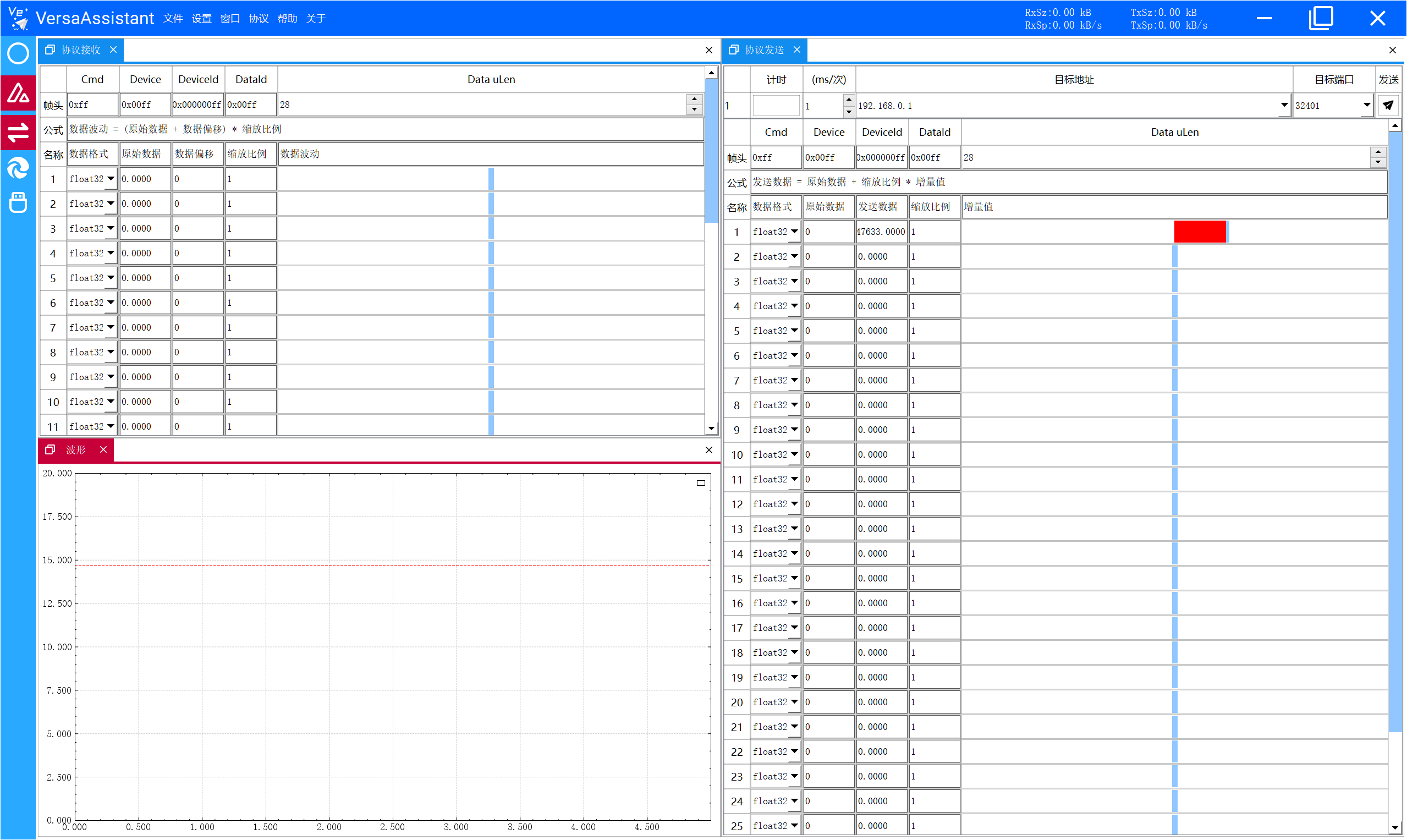
在协议使能的情况下进行数据通信,可以使用
姿态
波形
协议发送
协议接收
进行任意的界面配合
协议参考#
详见 Protocol。