

配置文件#
格式 --
Clash 配置格式为 YAML,写法见 clash/wiki。
CFW 启动的过程会使用到两个配置文件,分别是:
Home Directory/config.yaml
Home Directory/profiles/xxxx.yaml
config.yaml#
Clash 的启动文件,位于 Home Directory。若该文件有误,核心将无法启动,通常会出现如下界面:
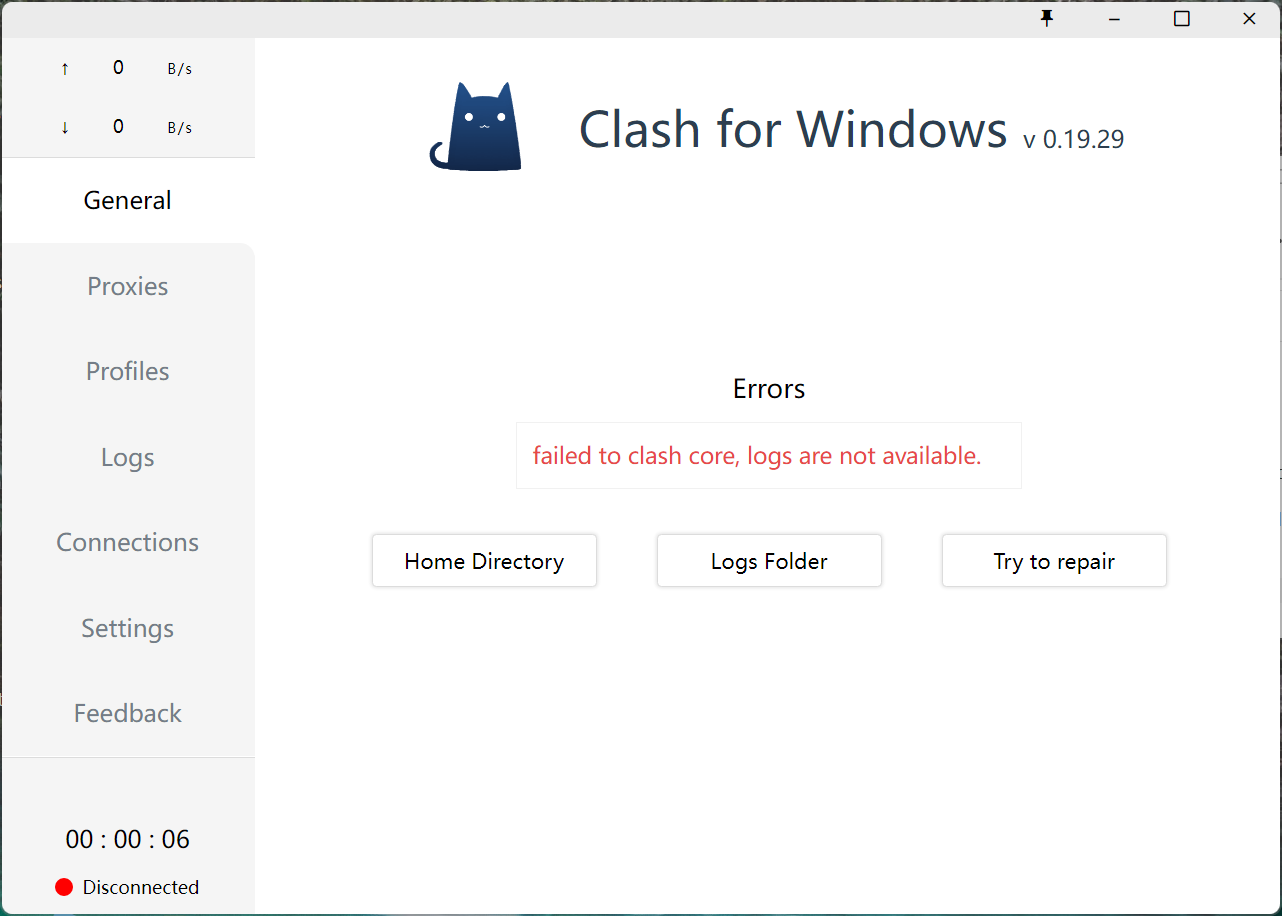
警告
该文件关乎 Clash 核心能否正常启动,如无必要请勿修改。
Profiles/xxxx.yaml#
Profiles 文件夹下文件均由用户导入,CFW 统一生成的,一般命名为时间戳
这些文件可不完整,通常只需包含 proxies、proxy-groups、rules 三个字段即可。示例:
proxies:
  - name: Shadowsocks
    type: socks5
    server: 127.0.0.1
    port: 1080
proxy-groups:
  - name: Proxy
    type: select
    proxies:
      - Shadowsocks
rules:
  - "MATCH,DIRECT"
此外还可添加 tun、dns、hosts 等字段,但在 CFW 中一般不推荐。
加载过程#
CFW 启动流程如下:
使用基础配置文件 config.yaml 启动 Clash 核心
根据用户上次使用的配置文件(Profiles/xxxxx.yml)进行恢复
恢复用户上次操作的策略情况
解读#
步骤 1 完成后,Clash 会按照 config.yaml 设置启动
步骤 2 完成后,用户配置文件中以下字段的内容会被提交至 Clash 核心并替换原有字段(这就是 Profiles 里配置文件可以不完整的原因)
proxies
proxy-providers
proxy-groups
rule-providers
rules
tun
dns
hosts
小技巧
如果 TUN Mode 和 Mixin 中配置了对应字段,用户配置文件中的字段也会被覆盖。
配置优先级:Mixin > TUN Mode > Profile
小技巧
从 0.20.7 开始,可点击 Clash Core 右侧的按钮检查最终提交至 Clash 核心的用户配置文件。
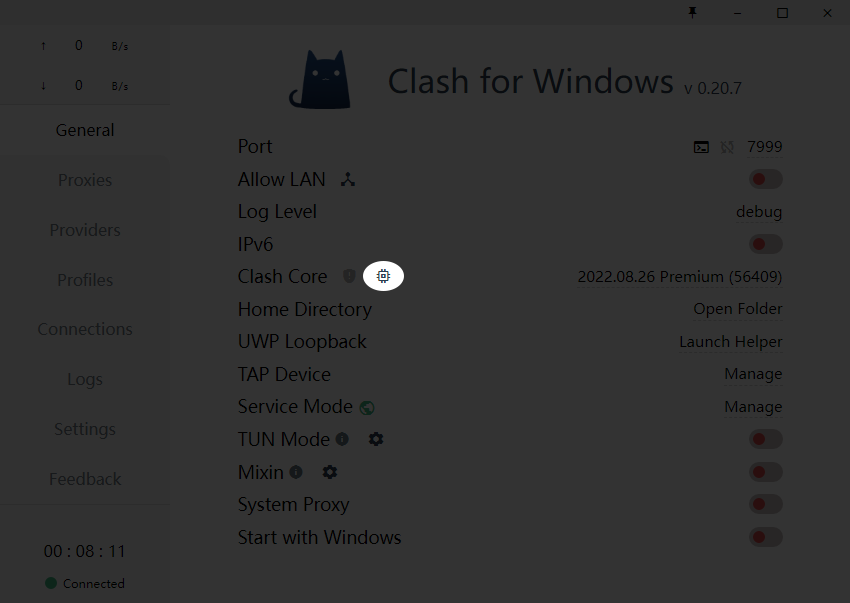
原因#
之所以不进行全替换:每个配置文件的端口号可能不同,若全量替换则每次切换配置都需重新设置系统代理及其他软件的代理端口,过于繁琐。因此采用上述方案,使用户配置以插件方式加载。若需修改端口,在 General 界面点击 Port 右侧端口号即可。