

Sailor 调试助手#
备注
本教程不展开软件操作细节,建议自行尝试。界面侧重性能,未在 UI 上投入过多。
最新版本#
代码完全开源#
协议:GPL,禁止商用。
软件截图#
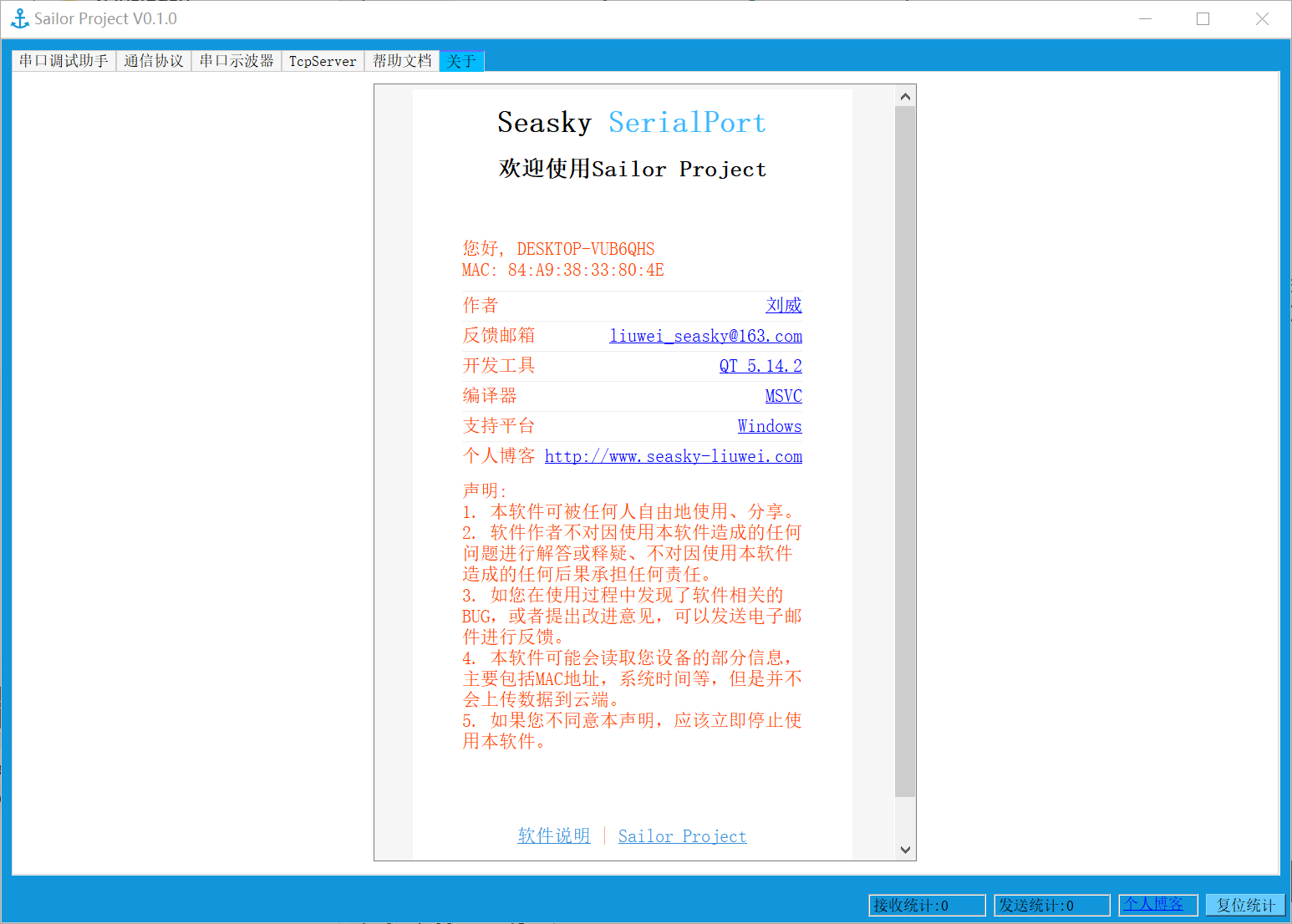
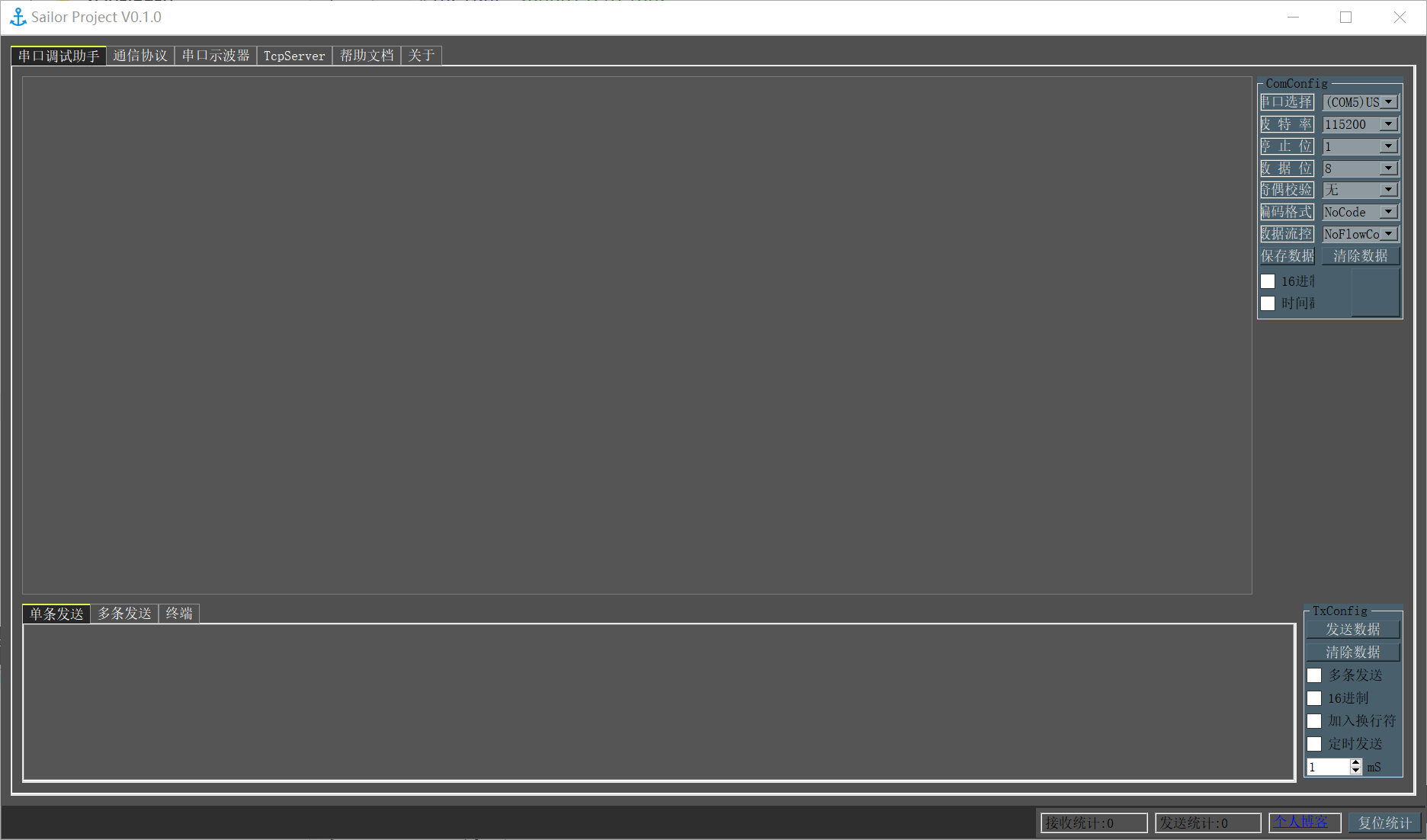
简约黑色主题#
Sailor Project 功能说明#
功能概览#

操作说明#
备注
Qt 自带文本控件在加载大量数据时会卡顿。当前做法:设显示缓冲区;在串口接收阶段若需实时显示,仅刷新缓冲区内容。上滑滚动条可停止刷新并逐步加载全部数据;将滚动条移到底部并保持接收即可恢复实时刷新。
备注
保存的是当前窗口显示的数据。若处于实时刷新状态则无法保存全部。正确步骤:关闭串口 → 滚动条移到最顶端加载全部 → 再保存。
串口调试助手功能#
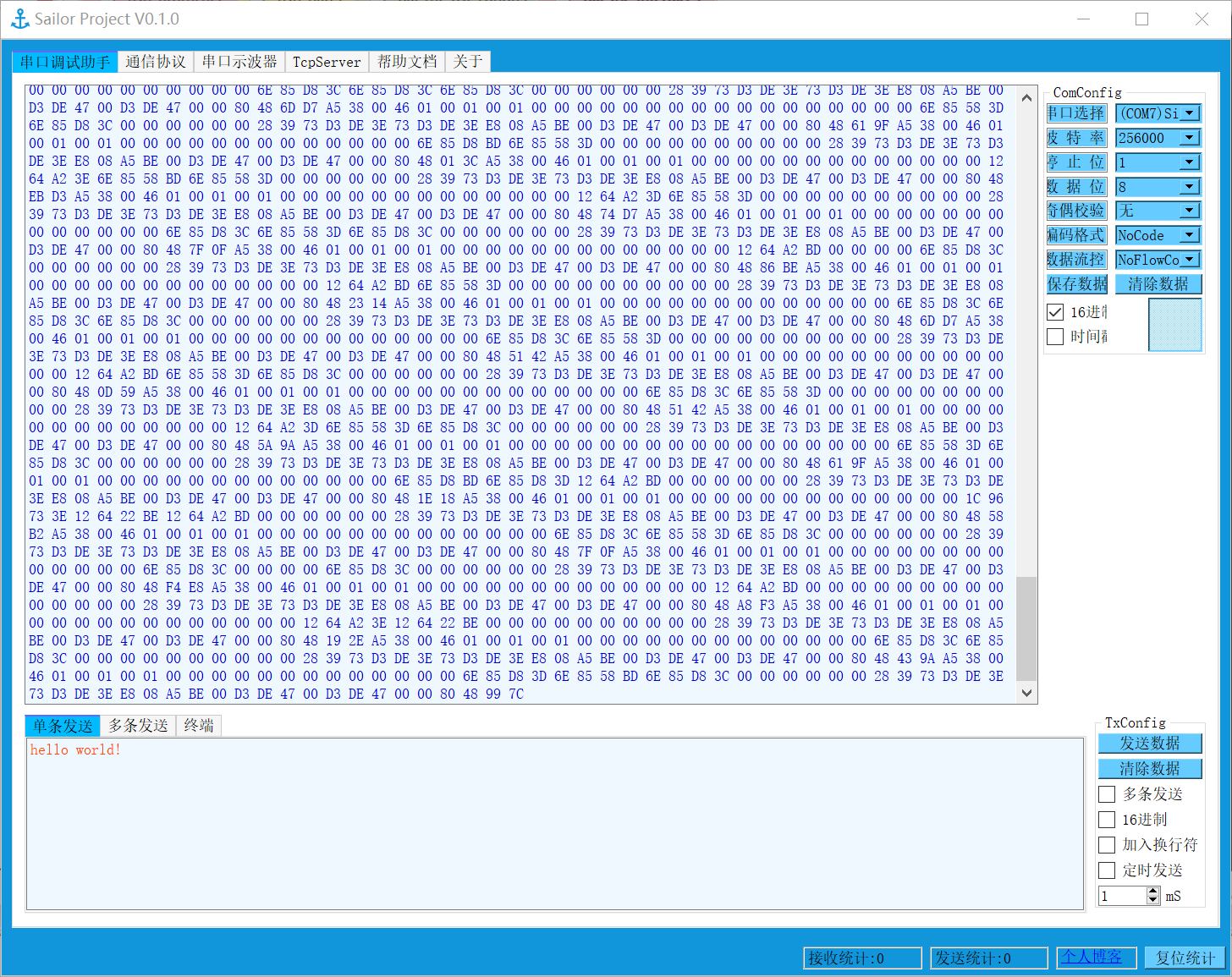
支持传统的串口调试助手的基本收发功能,同时可以刷新大量的数据而不卡顿
支持保存接收的数据
支持最大200条可编辑指令的设置,并用于多条发送
支持定时器发送
支持换行符替换时间戳功能
支持较多的中文编码格式
值得注意的是支持Linux简单的串口调试
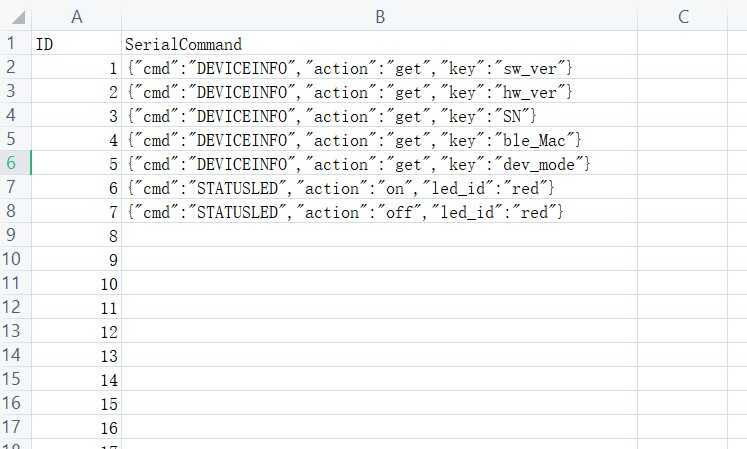
支持加载csv表格数据到200条可编辑指令
支持部分窗口配置的保存和重启恢复(前提是你不会删除配置文件)
...
备注
基础功能较简单。表格导入命令词条的操作可参考下文「TCPServer 界面」,串口对应 csv 列为 SerialCommand。
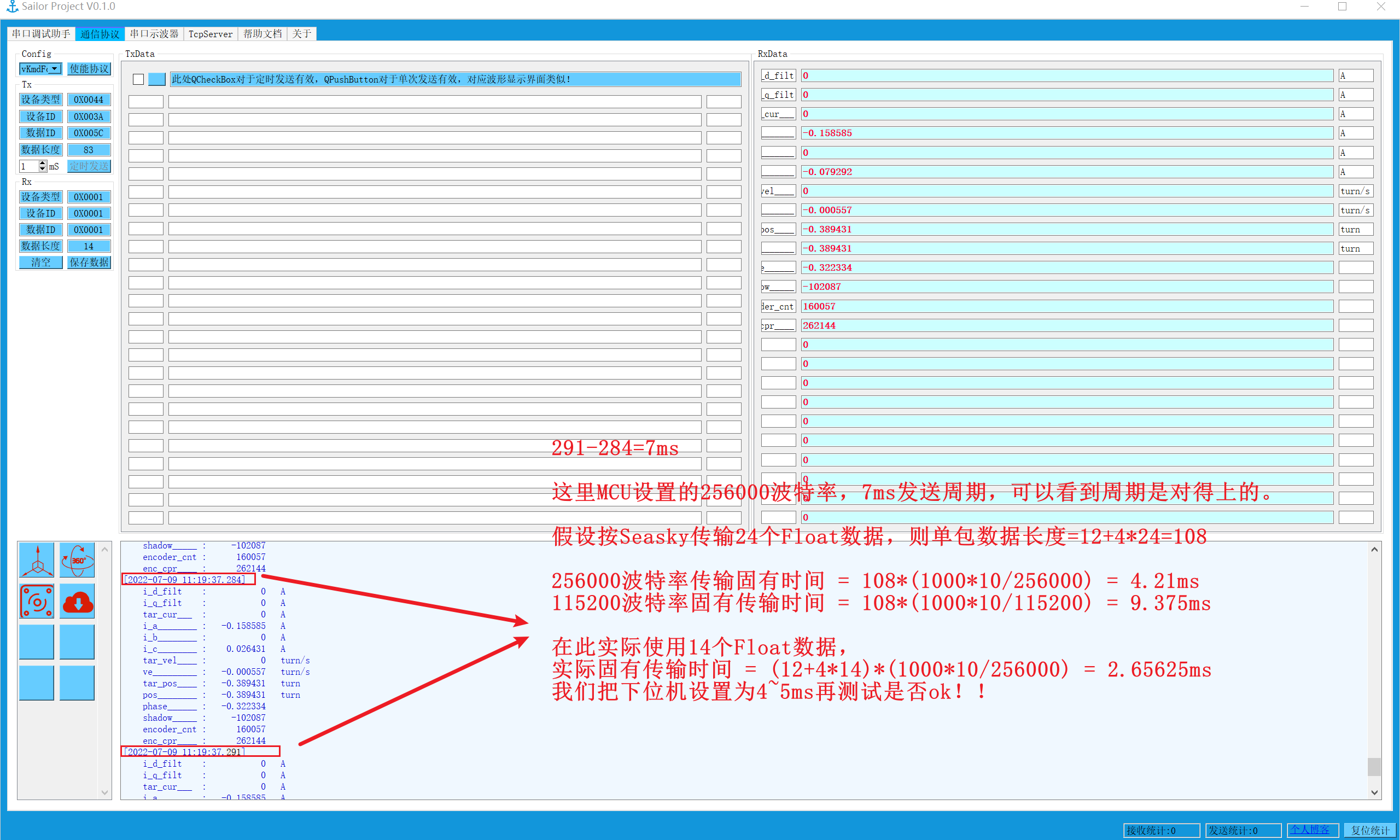
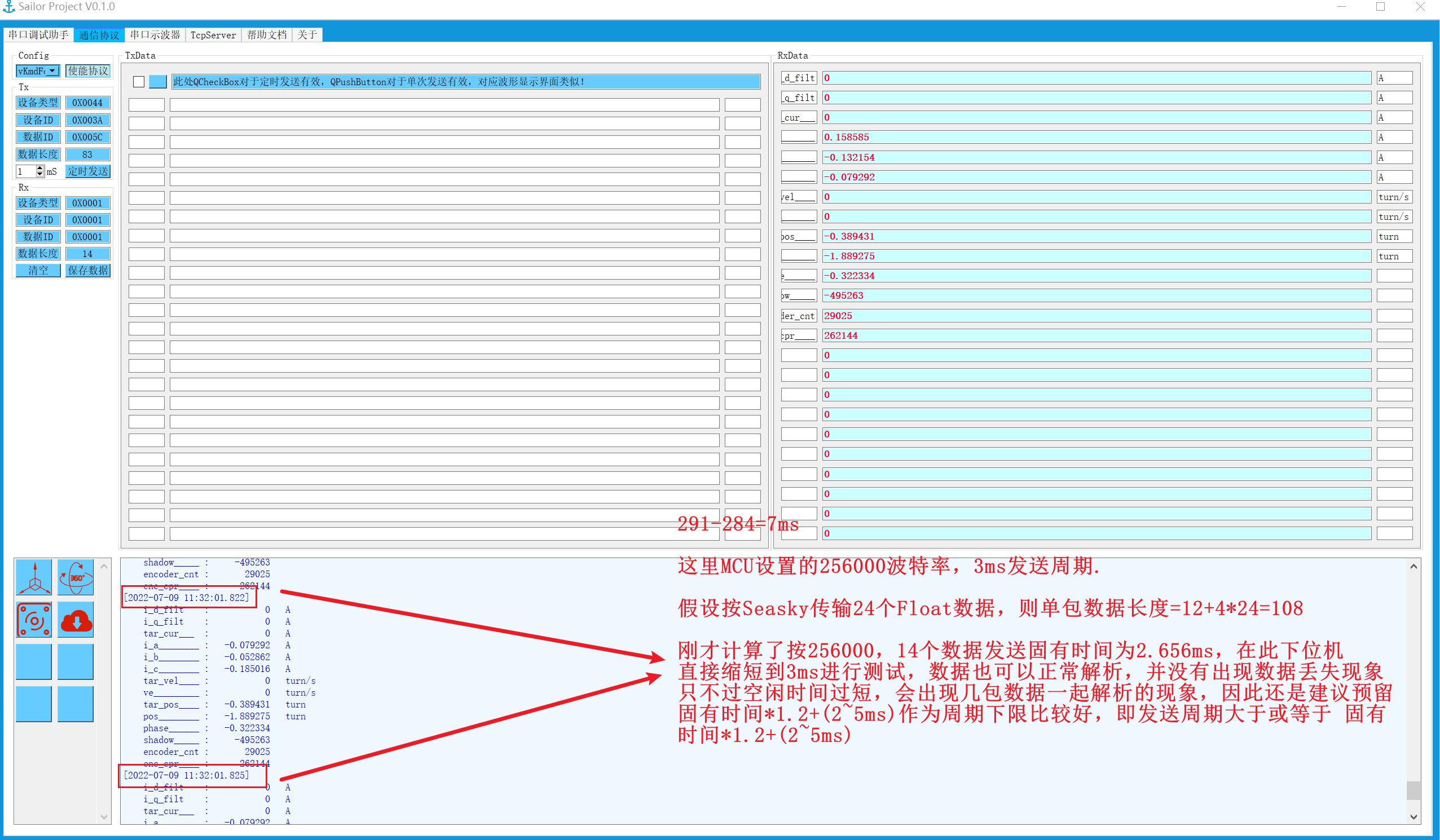
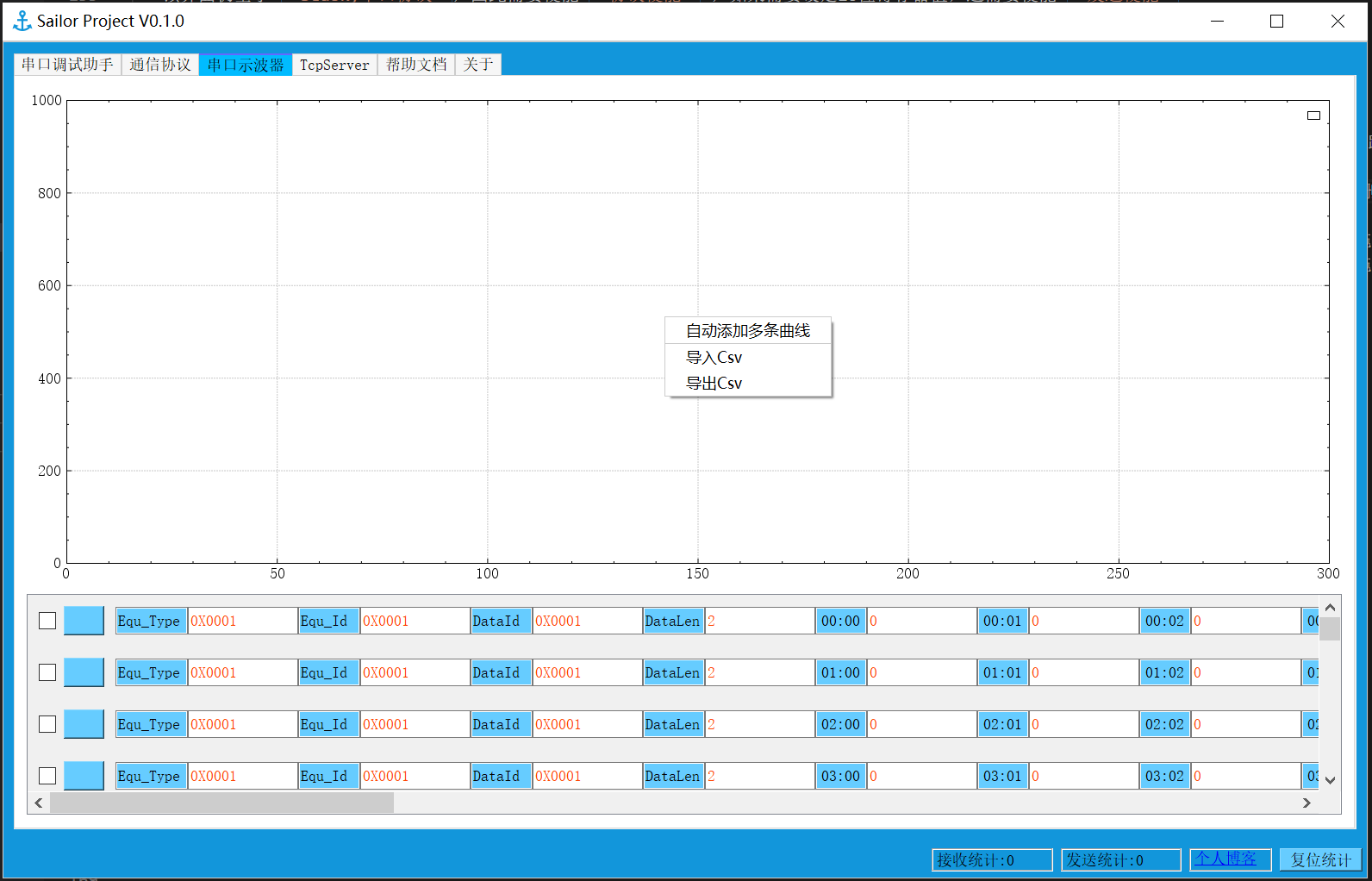
Seasky 串口协议数据显示界面#
备注
为兼顾效率与可靠性,此处采用自定义协议而非 printf,使用前需了解 CRC 与协议格式,兼容后可发挥示波器能力。
备注
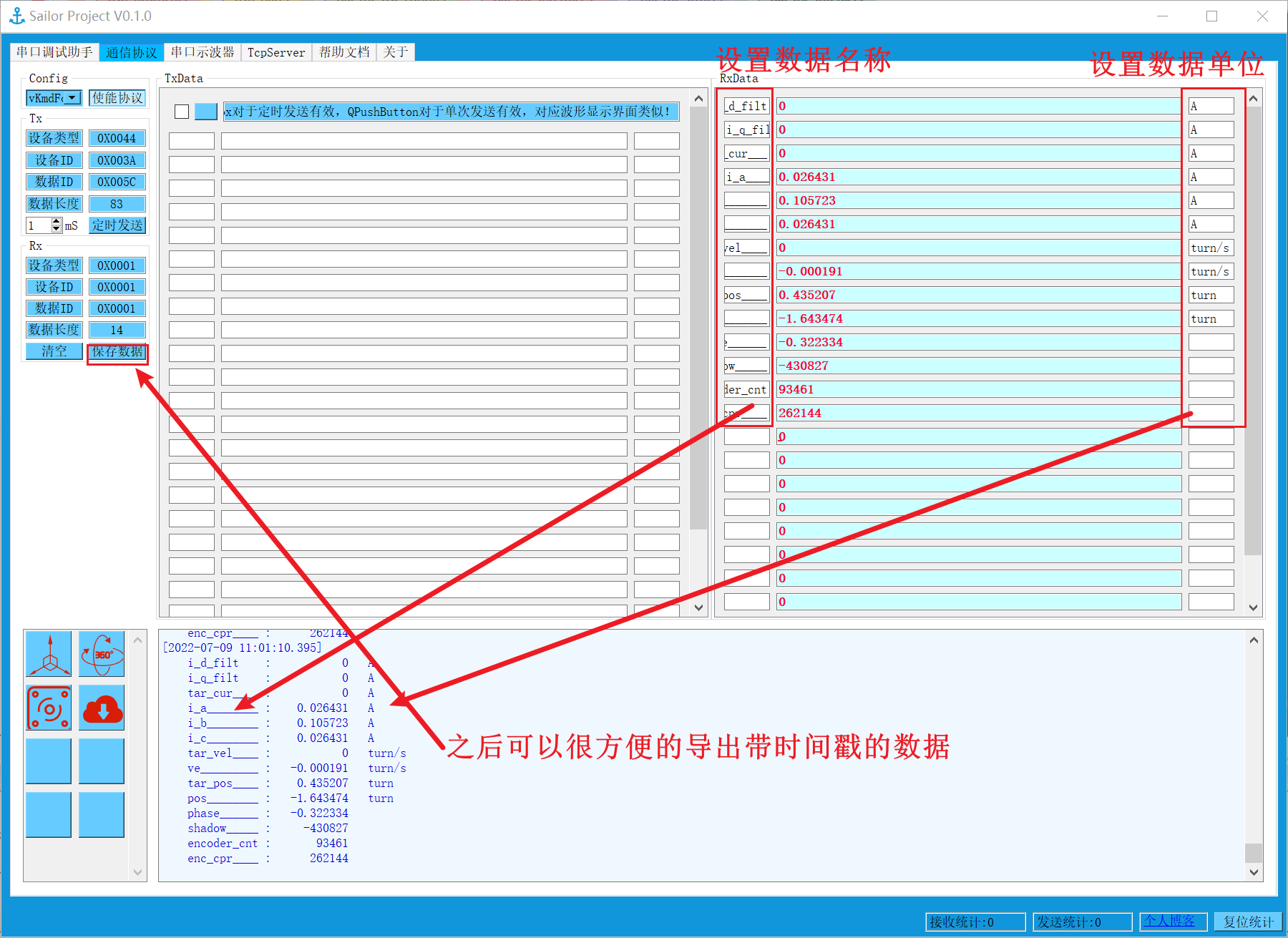
使能「协议使能」后本界面开始工作。
使能「发送使能」后按固定周期发送协议数据。
协议使能状态下不可修改数据名称与单位,仅可在未使能时设置。
「模块选择」→「增加模块」可添加模块,名称与单位写入
ModulePath/下.ini;删除模块即删对应.ini。
备注
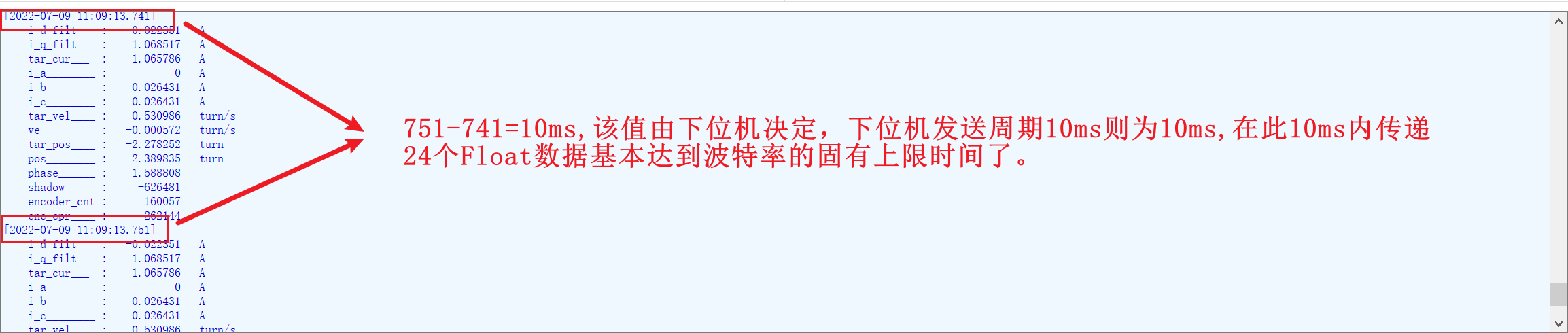
保存与刷新规则同前:关闭串口 → 滚动条置顶加载全部 → 再保存。
波形显示界面操作说明#
备注
本界面基于 Seasky 串口协议,需使能「协议使能」;若需设置 16 位寄存器,还须使能「发送使能」。
小技巧
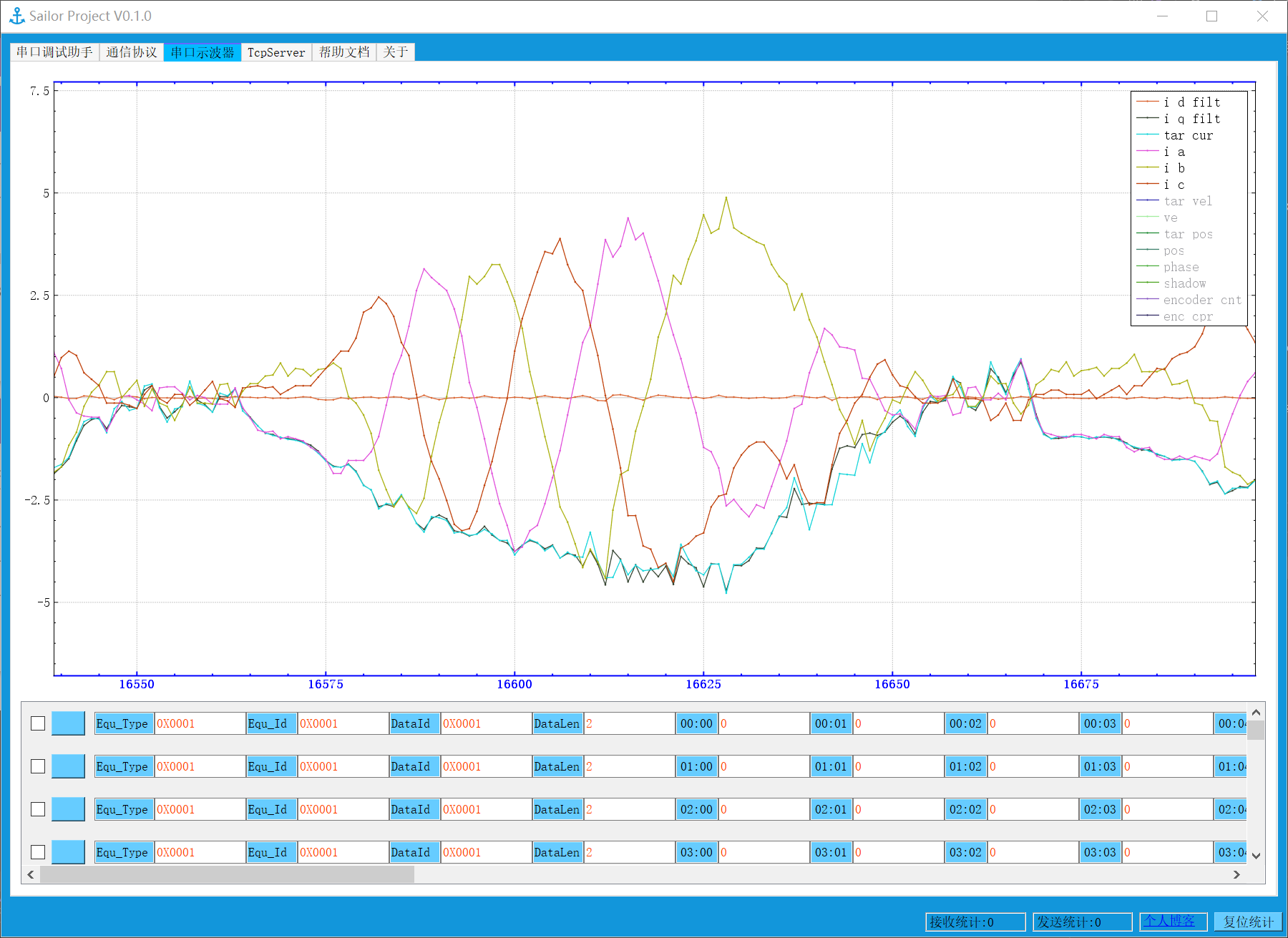
波形区右键:添加显示曲线;未添加曲线则不显示数据。
有曲线时右键:删除/隐藏全部曲线,或触发 AUTO/实时刷新。
曲线名称与颜色窗口:右键可调整该窗口位置。
选中曲线后移动鼠标可追踪 (x,y);选中时右键可删除或隐藏该曲线。
双击曲线名称可改名;选中后右键可设颜色。
静态界面下选中 X 轴:滚轮调 X 轴宽度,左键拖动可左右平移曲线。
快捷键 Ctrl+Alt+X:仅调节 X 轴宽度与左右拖动。
快捷键 Ctrl+Alt+V:仅调节 Y 轴宽度与上下拖动。
发送数据可在编辑窗口中完整编辑。
小技巧
实时刷新:曲线自动刷新 Y 轴并追踪最新数据,向右拖动曲线可退出。
静态界面:不刷新,可右键切回实时刷新或 AUTO 刷新 Y 轴。
X 轴宽度仅支持手动调整。
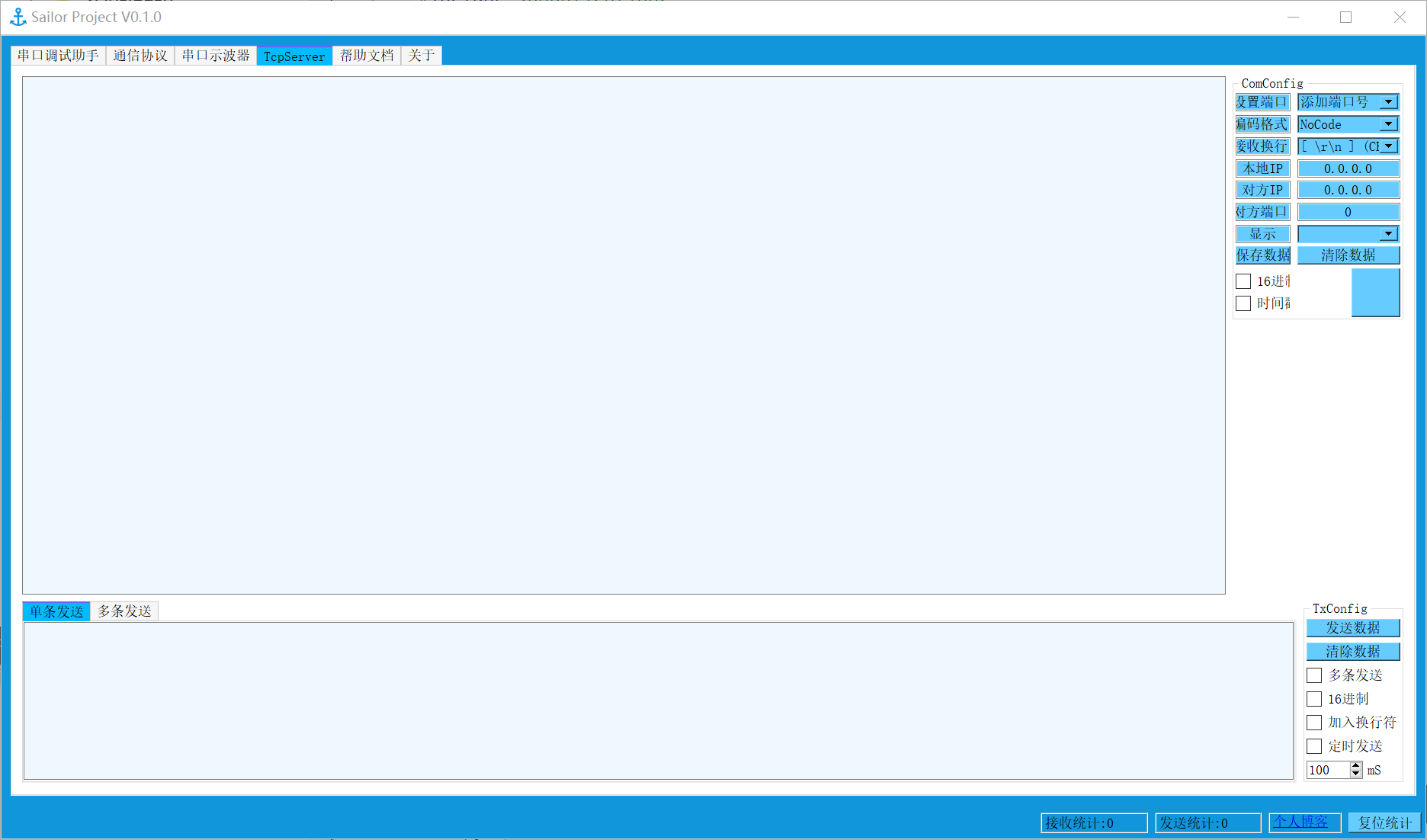
TCPServer 界面#
备注
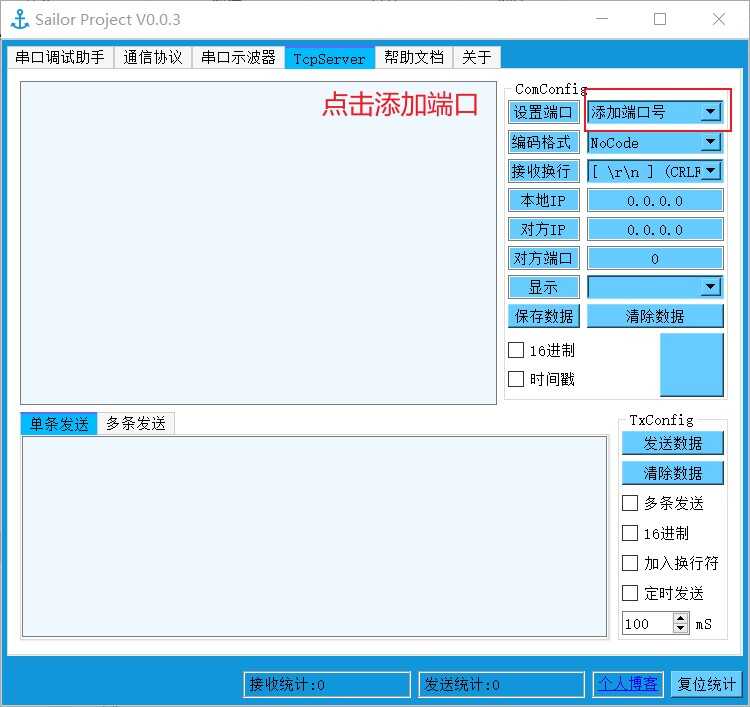
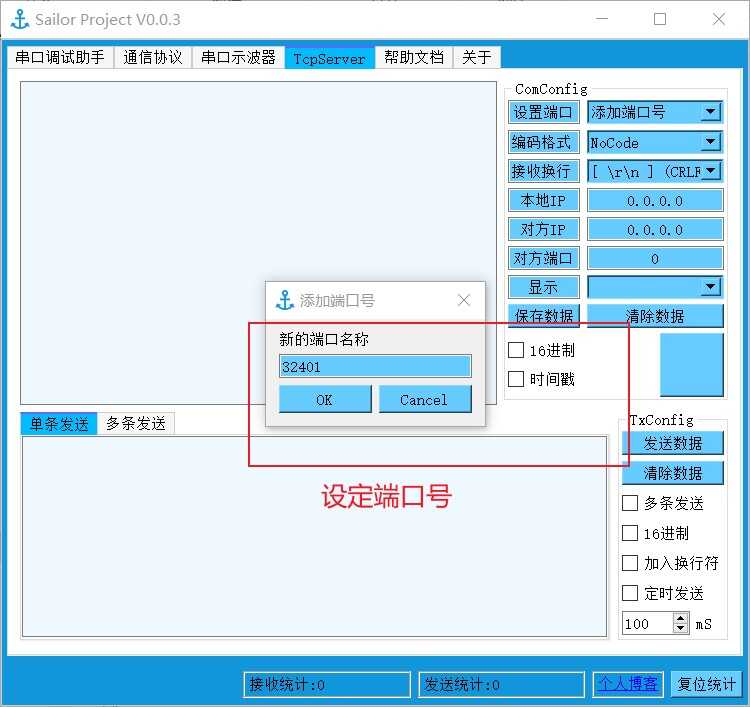
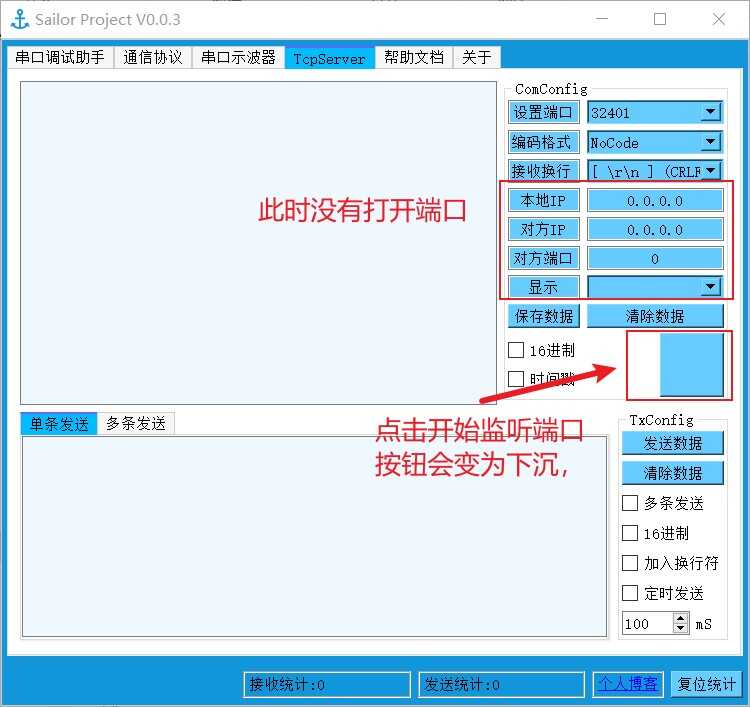
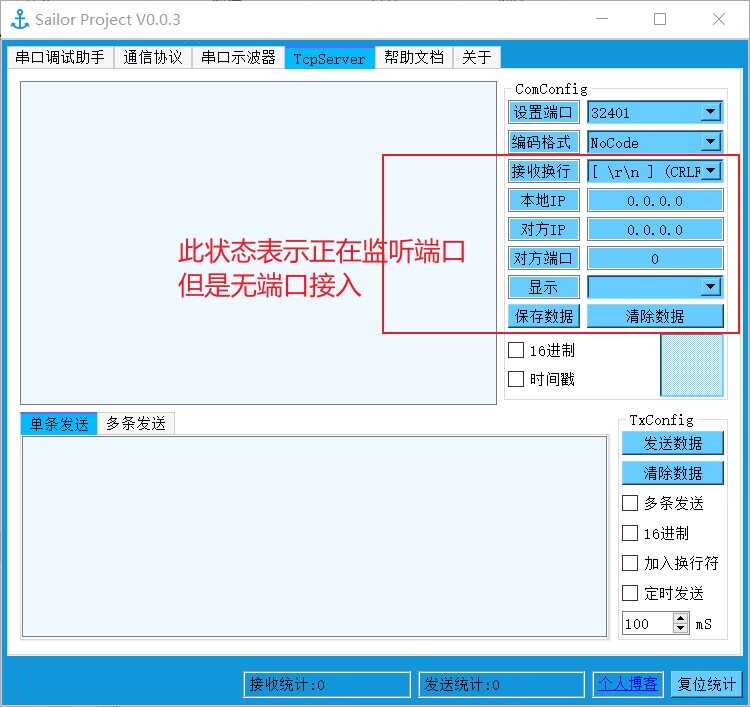
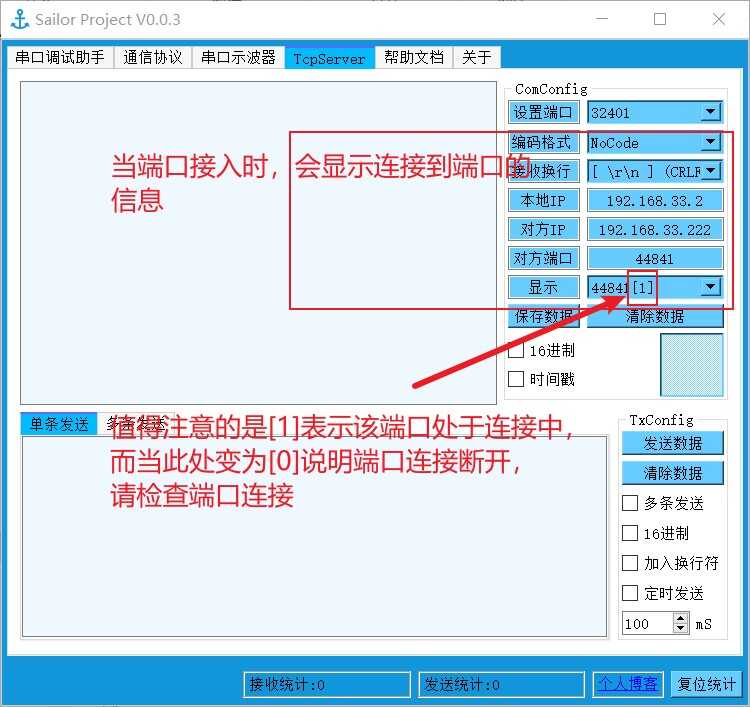
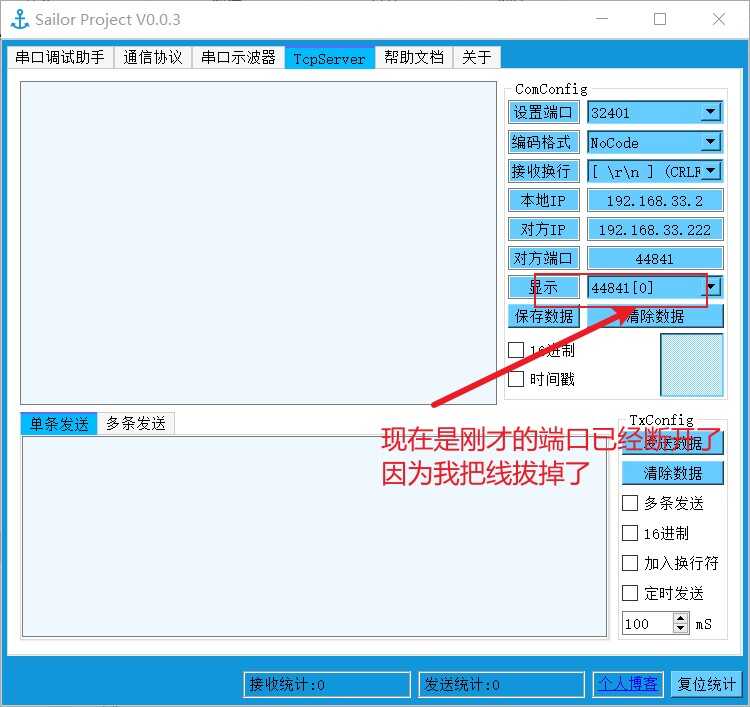
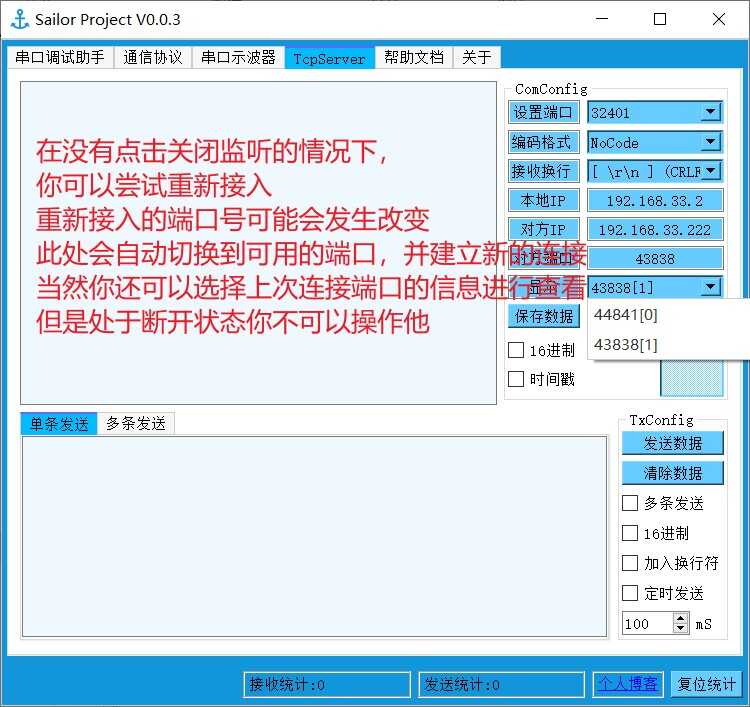
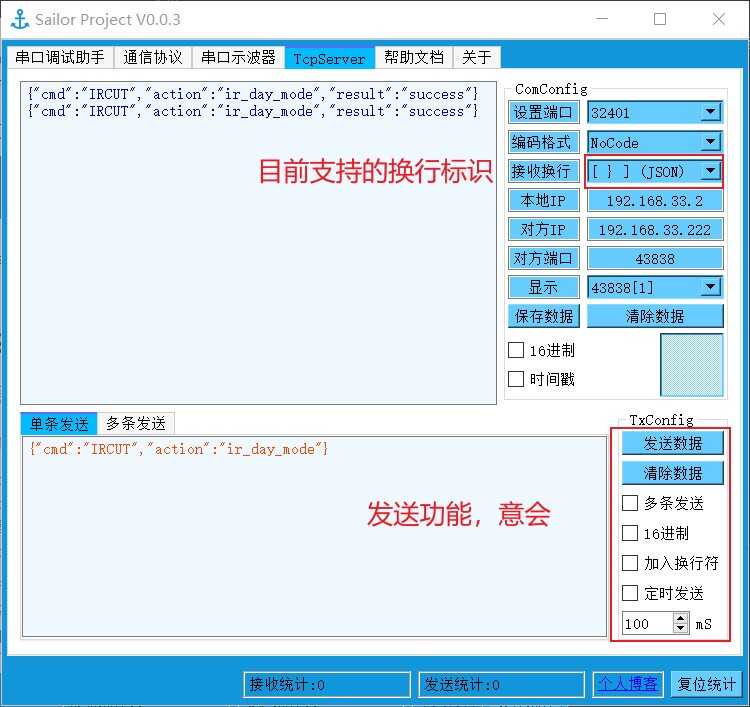
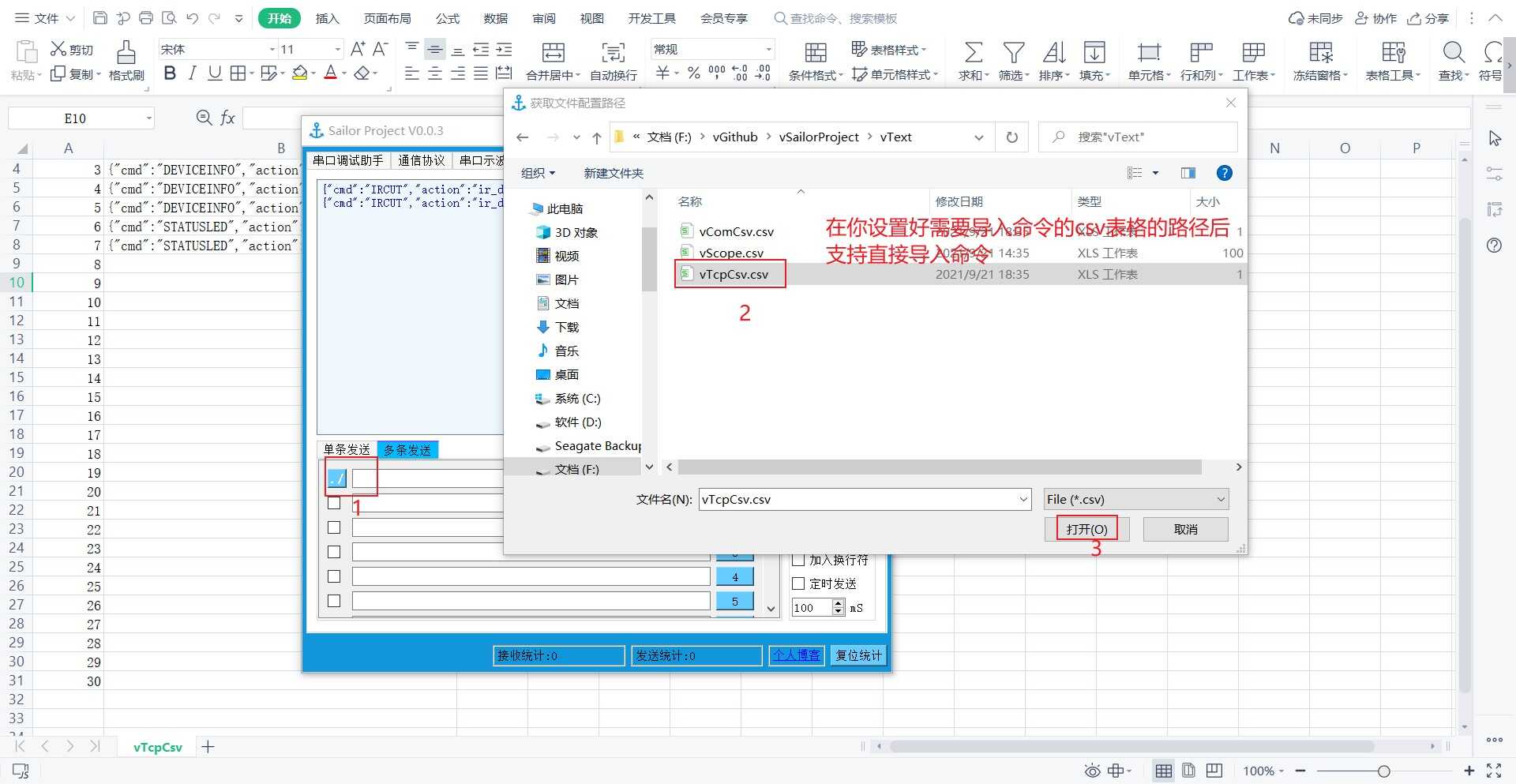
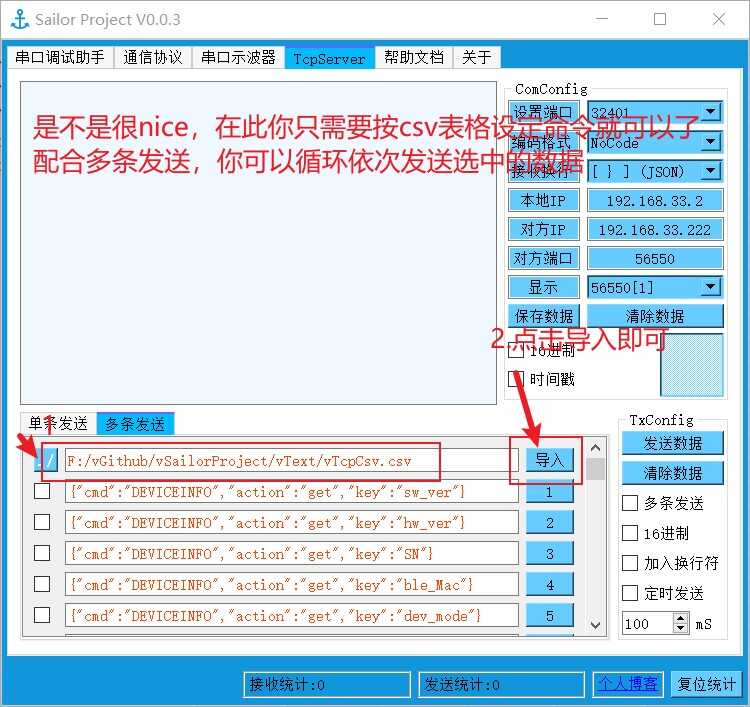
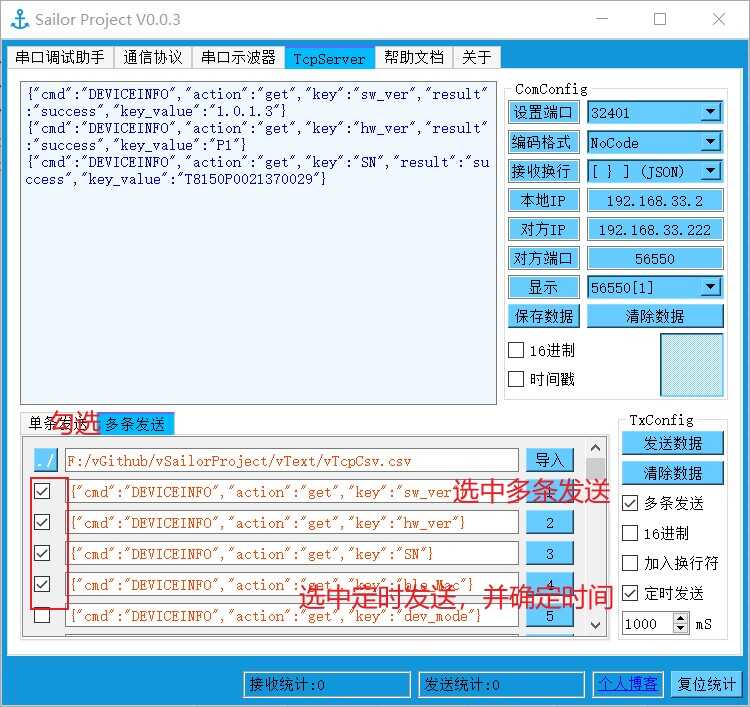
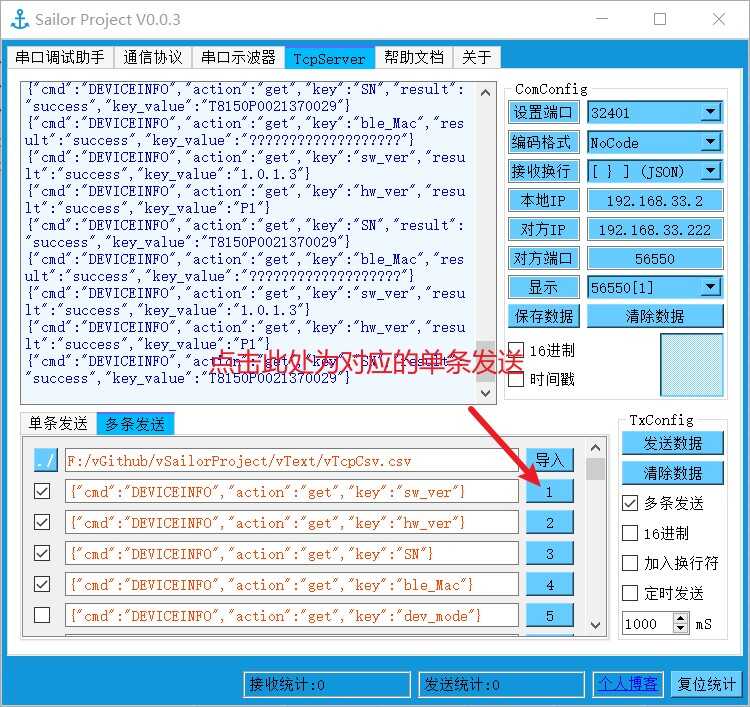
保存接收数据;最多 200 条可编辑指令、多条发送;定时发送;换行符可替换为时间戳;多编码;可加载 csv 至 200 条指令;部分配置可保存并在重启后恢复(不删配置文件时)。
备注
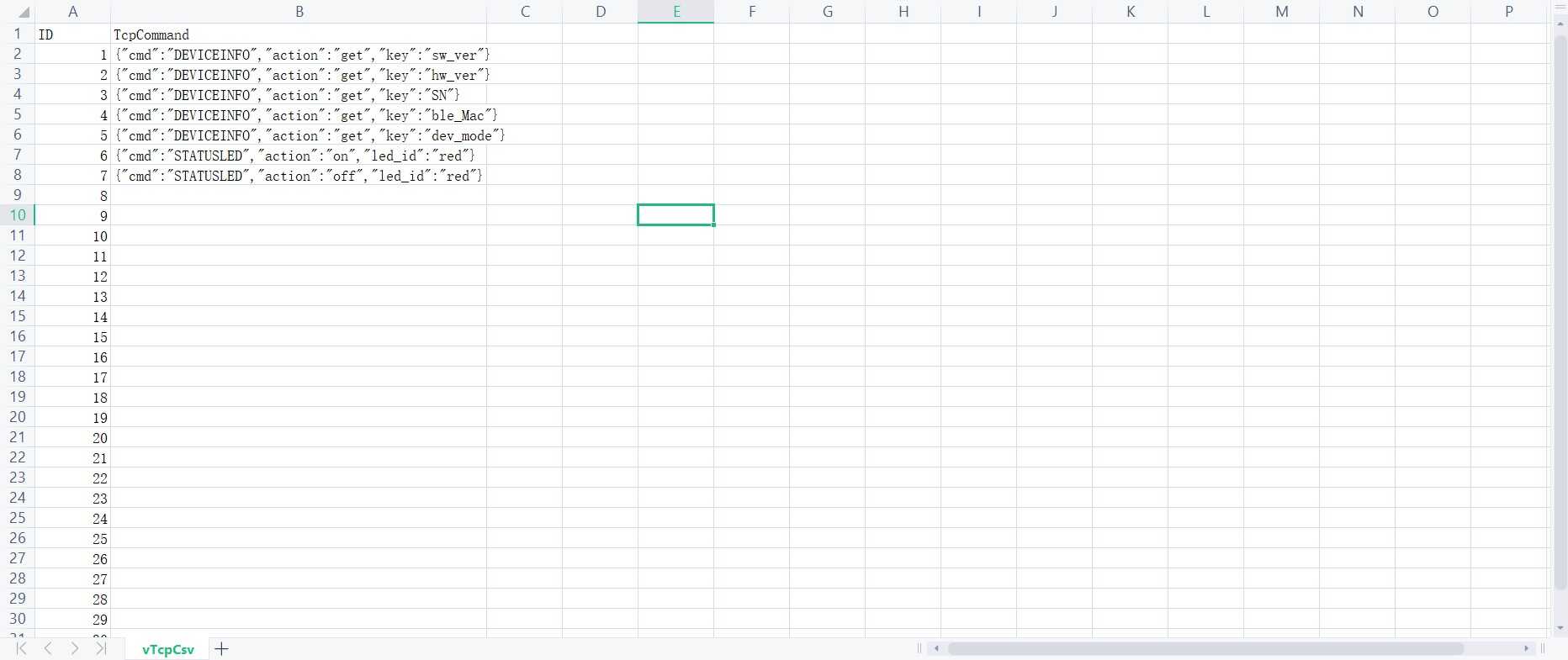
导入命令词条须严格按格式,非常规 csv 可能无法识别;解析较简单,不建议过复杂格式。TCP 对应列为 TcpCommand,序号须升序。
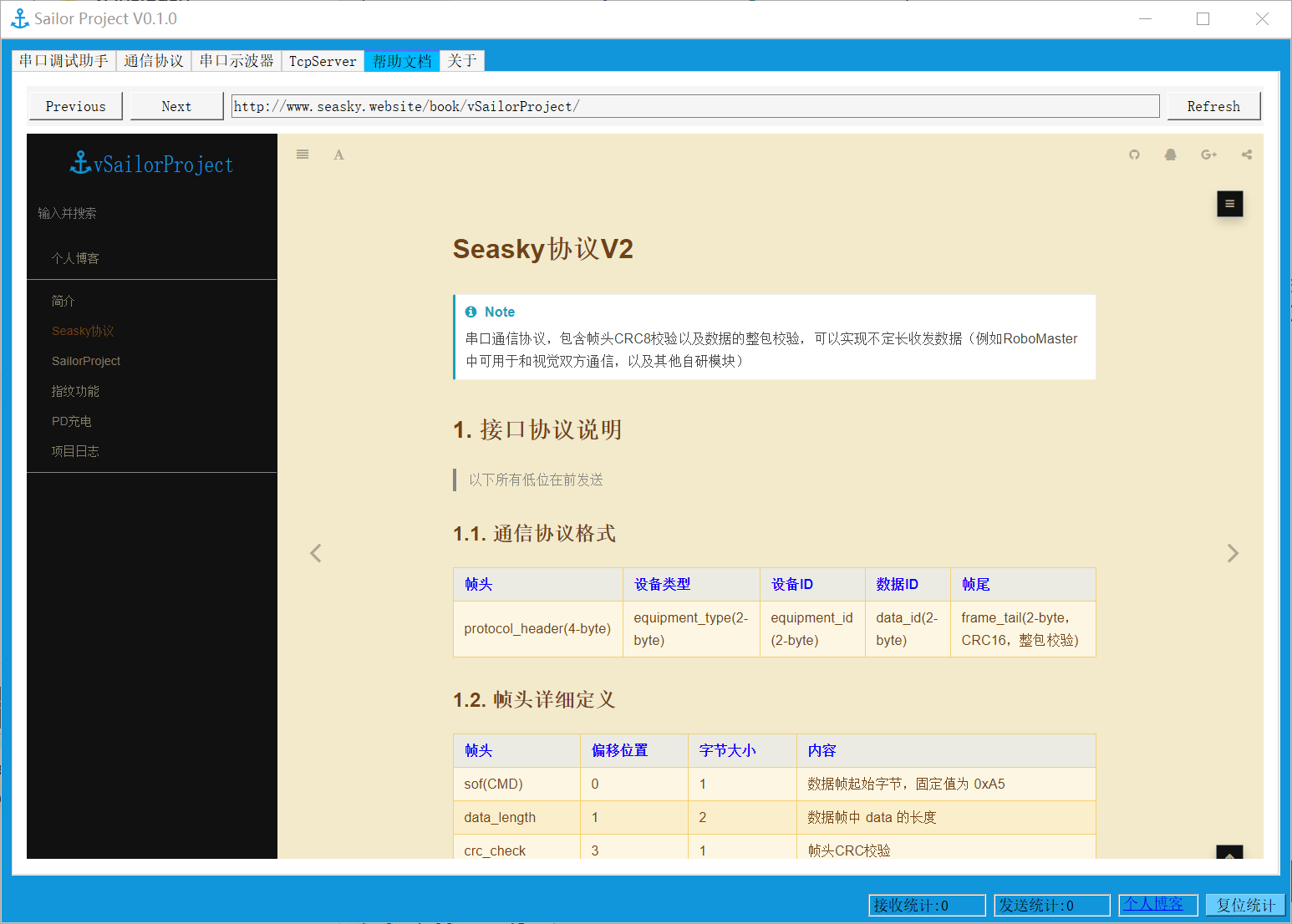
帮助界面#
协议等相关说明。
关于#
软件与支持信息。